
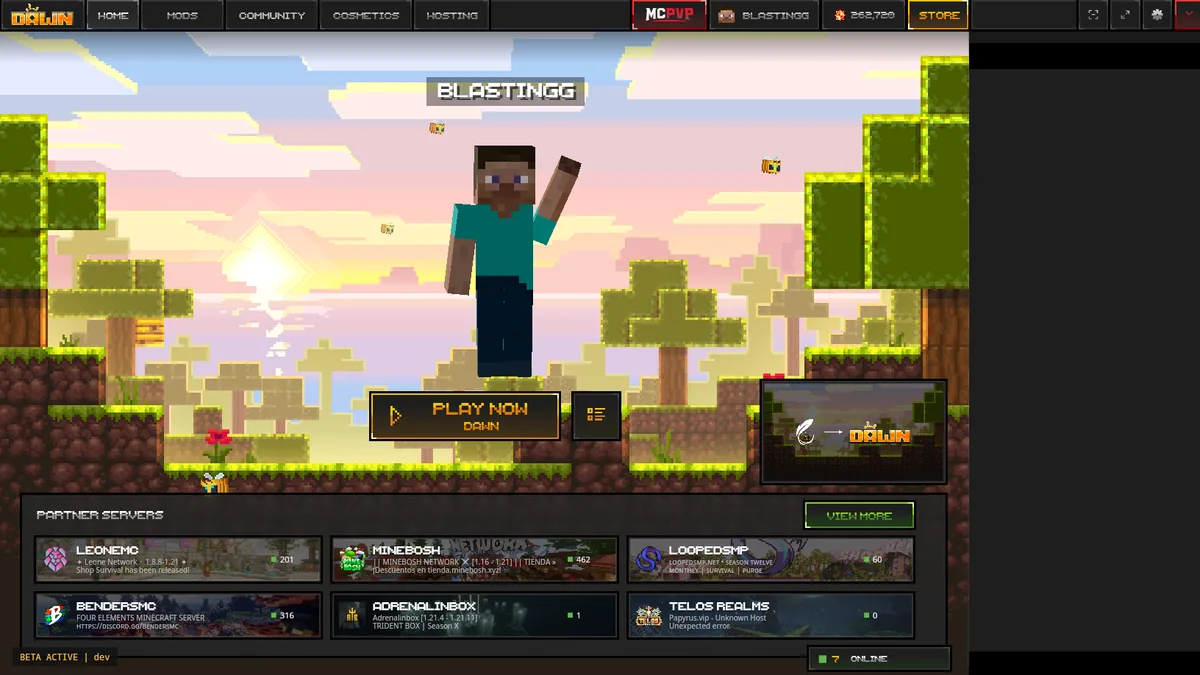
DawnからMac版Feather Clientを入手
MacでFeather Clientをダウンロードする方法を進めるときは、現在の一次情報から始めます。Feather公式ページはInPvPによる買収とDawnへの移行を説明し、一般向けランチャーをdawn.ggへ案内しています。対象OSを選び、このガイドを離れる前にドメインを確認し、Minecraftを所有するMicrosoftアカウントでサインインしてください。名称だけが似た古いファイルより、発行元のつながりを確認できる経路が安全です。
Mac版Feather Clientは、Featherという文字が入ったすべてのファイルを意味しません。Apple Silicon向けの現行Dawnを導入するには、ランチャー、Minecraftプロファイル、ローダー、Modを個別に確認する必要があります。クラック版、無料コスメ、ライセンス回避、パスワード付き書庫を提示するページは、今回確認した公式経路に含まれません。
Mac版Feather Clientで選ぶべき経路
アプリ、Minecraftプロファイル、Fabric、Modは別の層です。変更したい層を先に特定します。
| 経路 | 選ぶ場面 | 防げる間違い |
|---|---|---|
| 現行Dawnランチャー | Apple Silicon向けの現行Dawnを導入すると現在の認証を利用する | 未確認の旧実行ファイルを導入する |
| Minecraftプロファイル | 特定のゲームバージョンを選ぶ | ゲーム版とランチャー版を混同する |
| FabricローダーとMod | 対応が確認できるMod環境を作る | ローダーや依存関係を混在させる |
| 自分で作成したバックアップ | 既知のワールドや設定を復元する | 出所不明の完全プロファイルを取り込む |
Apple Siliconか確認
MacでFeather Clientをダウンロードする方法では、最初に対応OSとファイルの目的を確認します。 MacでFeather Clientをダウンロードする方法の後にFabricを追加する場合は、プロファイルのMinecraft版を正確に確認します。Fabricローダーの版、Fabric APIの要否、各Modが対応する版を照合してください。1.20.1向けJARが1.21.xや別ローダーで動くとは限りません。作者の公式プロジェクトまたは信頼できる配布ページから取得し、ファイル名と版を簡単なメモに残します。
Modは一つずつ、または関連する小さな組み合わせで追加します。起動できなくなったら、ログの最初の有用な原因を読みます。依存関係の不足、Minecraft版の相違、重複ライブラリ、壊れた設定、非対応ローダーなどを確認し、最後の変更を戻して再試行します。この方法なら、Mac版Feather Client全体を入れ直さずに原因を特定できます。
Mac版Feather Clientで見える番号は異なる層を示します。確認日にDawnが表示したアプリ版は0.2.0.338ですが、プロファイルは製品が提供するMinecraft 1.8.9、1.20.1、1.21.xなどを選びます。FabricローダーとModにはさらに別の番号があります。すべての番号を組み合わせたファイル名を、互換性の証明として信用しないでください。
- プロファイル用の空き容量を確保する。
- 個人データを別の場所へ保存する。
- 最初にバニラプロファイルを起動する。
確認済み配布元からDawnを入手
MacでFeather Clientをダウンロードする方法の経路は、確認できる一次配布元につながる必要があります。 公式欄がApple Siliconだけを示す場合、Intel版があると仮定してはいけません。ミラーには本物の保存物、改変物、同名の偽物が混在します。信頼できる履歴には発行元、正確な版、日付、OS、容量、公開ハッシュ、リリース情報が必要です。本物の旧バイナリでも、認証変更、期限切れ証明書、終了したサービスにより動かない場合があります。歴史的な同一性と現在の安全性は別の評価です。
Mac版Feather Clientを変更する前に、自分のワールド、画像、リソースパック、設定をバックアップします。変更対象とは別の場所へ保存し、プロファイル版を明記してください。復元するのは理解できるデータだけです。他人の完全プロファイルには、未知のJAR、ネイティブライブラリ、スクリプト、サーバー、トークンが含まれる可能性があり、個人バックアップとは異なります。
配布元を確認
MacでFeather Clientをダウンロードする方法のドメイン、OS、発行元のつながりを確認します。
基準プロファイルを試す
FabricやModを追加する前に、提供中のバニラ版を起動します。
変更を段階的に追加
対応依存関係を少しずつ導入し、毎回起動を確認します。
記録とバックアップ
版、配布元、個人データのコピーを分かりやすく保存します。
macOSの警告を確認
MacでFeather Clientをダウンロードする方法の後は、Modを入れる前に変更のないプロファイルを試します。 MacでFeather Clientをダウンロードする方法が失敗したら、最初に壊れる段階を探します。URLが開くか、取得が完了するか、OSが導入を許可するか、Dawnが起動するか、Microsoft認証が完了するか、バニラプロファイルが動くか、最後にModが読込まれるかを順番に確認します。複数段階を同時に変更せず、確認できる最初の失敗だけを修正します。
Apple Silicon向けの現行Dawnを導入するを完了した後はDawnを再起動し、もう一度正常起動を確認します。選択アカウント、プロファイルの保存場所、Minecraft版、ローダーを見直し、ゲームを通常終了して設定を保存します。この二回目の試験で、一時的な起動、誤ったショートカット、ダウンロードフォルダーのファイルに依存した構成を発見できます。
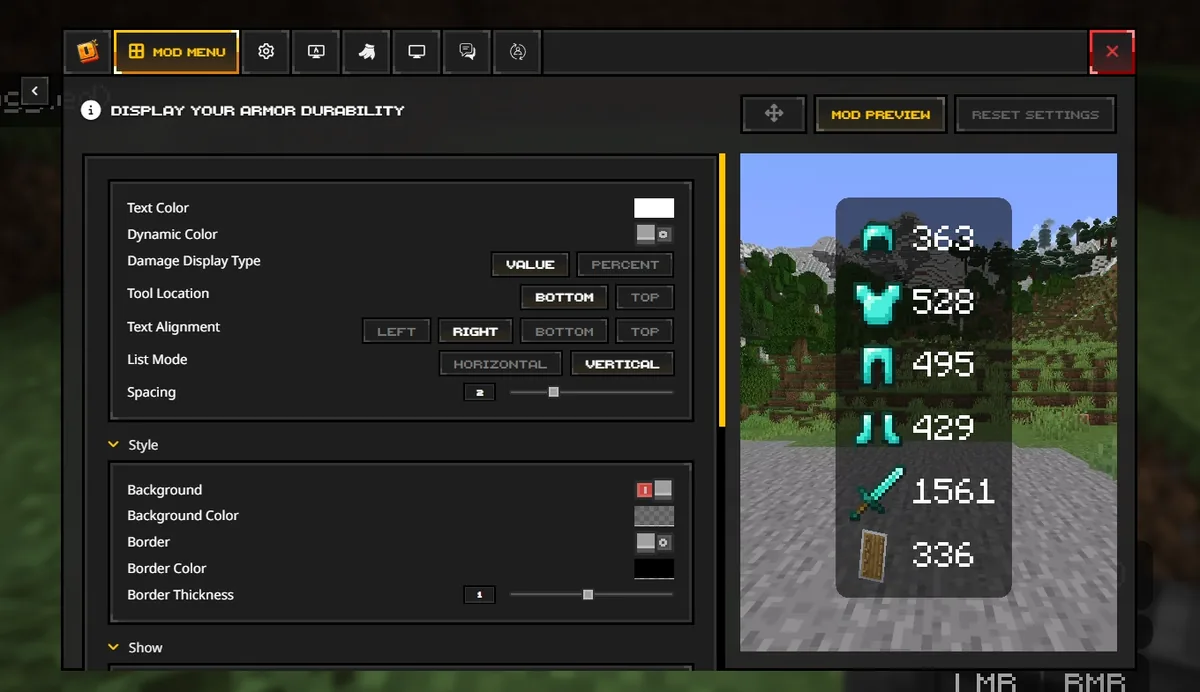
プロファイルとメモリを設定
MacでFeather Clientをダウンロードする方法の互換性は、具体的な版と依存関係で決まります。 Mac版Feather Clientの更新は、長期間保存した無記名ファイルではなく現在の一次配布元から行います。大きな更新の前に、ランチャー、プロファイル、Fabric、Modのどの層が変わるか確認し、バックアップ後に基準プロファイルを試します。機能名や画面が変わったときは、古い操作感を戻すためだけに旧版を導入せず、現在の製品情報を確認してください。
MacでFeather Clientをダウンロードする方法の成功は、単にファイルが存在することではありません。どこから取得し、どのOS用で、どのアカウントを使い、どのプロファイルが起動し、どの依存関係を追加したか説明できる状態が完成です。この記録があれば、ミラーに頼らず再導入、更新、障害対応ができ、製品側の制限とローカルMod競合を区別できます。
- 再起動後にもう一度試す。
- 現行の一次配布元から更新する。
- OSを選ぶ前にdawn.ggを確認する。
終了やMod競合を解決
MacでFeather Clientをダウンロードする方法は、再起動後の試験とバックアップで完了します。 MacでFeather Clientをダウンロードする方法を始める前に、必要な結果を「Apple Silicon向けの現行Dawnを導入する」と具体化します。ランチャー、ゲーム、Fabric、Modを一つのパッケージと考えると、誤ったファイルを選びやすくなります。Dawnはアプリとプロファイルを管理し、Minecraftは独自の版番号を持ち、Fabricは読込層を追加し、Modは個別の依存関係を指定します。この四つを書き出すだけで、名称ではなく役割から判断できます。
Mac版Feather Clientの配布元確認はアドレスバーから行います。Feather公式がDawnを後継として案内しているため、通常のダウンロード先はdawn.ggです。通知許可、拡張機能、アンケート、パスワード、セキュリティ機能の無効化を求める中間ページは、確認済みの手順と一致しません。広告を通過しようとせずページを閉じ、公式の開始点へ戻ってください。
- ランチャーとMinecraftプロファイルを区別する。
- クラック版や出所不明ミラーを使わない。
- WindowsまたはApple Siliconの条件を確認する。
Mac版Feather Client よくある質問
Mac版Feather Clientの配布元、導入、互換性、安全確認に関する疑問へ簡潔に回答します。
MacでFeather Clientをダウンロードする方法の正しい配布元はどこですか?
現在の一般向け経路はfeathermc.comからdawn.ggへ続きます。インストール前にドメイン、対応OS、発行元の説明を確認してください。
MacでFeather Clientをダウンロードする方法だけでMinecraftを遊べますか?
いいえ。Dawnが無料でもMinecraftライセンスは含まれません。対象エディションを所有するMicrosoftアカウントが必要です。
Mac版Feather Clientにミラーを使ってもよいですか?
発行元からのリンク、正確な版、ハッシュ、リリース情報がないミラーは推奨できません。現在の一次配布元を利用してください。
Mac版Feather Clientの互換性問題を防ぐ方法は?
Minecraft版、ローダー、Fabric API、各Modの版を記録します。最初にバニラプロファイルを起動し、変更は一つずつ追加してください。
MacでFeather Clientをダウンロードする方法が動かない場合は?
ダウンロード、導入、サインイン、プロファイル作成、初回起動、Mod読込の順に分け、最初に失敗する段階を修正します。