
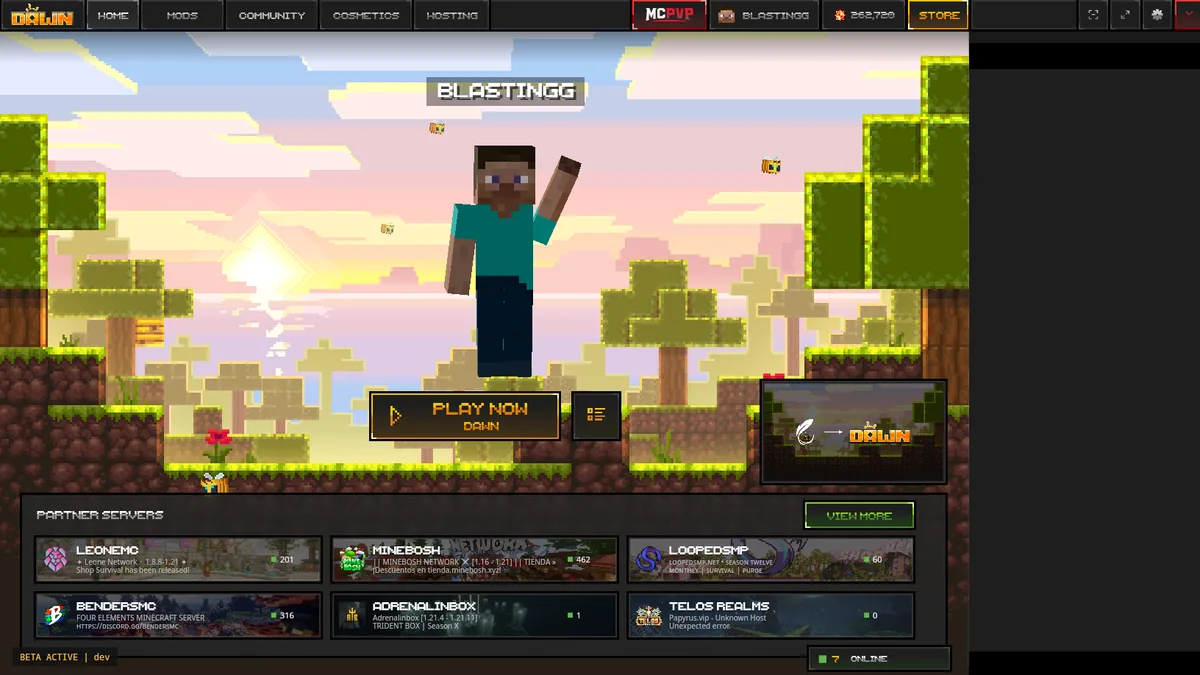
Feather Client für Windows von dawn.gg
Für Feather Client für Windows herunterladen beginnen Sie bei der aktuellen Erstanbieterquelle. Die Feather-Website beschreibt die Übernahme durch InPvP und den Wechsel zu Dawn; der normale Launcher wird auf dawn.gg angeboten. Wählen Sie die angegebene Plattform, kontrollieren Sie vor dem Verlassen dieses Ratgebers die Domain und melden Sie sich mit dem Microsoft-Konto an, dem Minecraft gehört. So bleibt die Verbindung zum Herausgeber sichtbar, statt nur einem alten Dateinamen zu vertrauen.
Feather Client unter Windows bedeutet nicht jede Datei, in deren Namen Feather vorkommt. Für Dawn auf einem kompatiblen Windows-PC installieren müssen Launcher, Minecraft-Profil, Loader und Mods getrennt geprüft werden. Angebote für Cracks, kostenlose Kosmetik, Lizenzumgehung oder passwortgeschützte Archive gehören nicht zu dem hier überprüften offiziellen Ablauf.
Der richtige Weg für Feather Client unter Windows
Anwendung, Minecraft-Profil und Mods sind getrennte Ebenen. Bestimmen Sie zuerst, welche Ebene geändert werden soll.
| Weg | Wann passend | Vermiedener Fehler |
|---|---|---|
| Aktueller Dawn-Launcher | Für Dawn auf einem kompatiblen Windows-PC installieren mit aktueller Anmeldung | Eine alte ungeprüfte EXE installieren |
| Minecraft-Profil | Für eine bestimmte Spielversion | Spielversion und Launcher-Version verwechseln |
| Fabric Loader und Mods | Für eine kompatible dokumentierte Mod-Umgebung | Loader, Abhängigkeiten und Versionen mischen |
| Eigene Sicherung | Für bekannte Welten und Einstellungen | Ein fremdes Komplettprofil importieren |
Windows-Anforderungen prüfen
Bei Feather Client für Windows herunterladen prüfen Sie zuerst Plattform und Aufgabe der Datei. Nach dem Download von Feather Client für Windows herunterladen vergleichen Sie Plattform, Dateiendung, Namen und Herkunft. Ein bekanntes Logo reicht nicht aus. Zum verlässlichen Kontext gehören ein Link von der offiziellen Domain, eine stimmige Produktseite und eine Datei für das ausgewählte System. Wenn mehrere Download-Schaltflächen erscheinen, verwenden Sie nur den offiziellen Plattformwähler und ignorieren Angebote für Funktionen, die der Herausgeber nicht nennt.
Installieren Sie zunächst nur die Anwendung und importieren Sie kein fremdes Profil. Öffnen Sie Dawn, schließen Sie die legitime Microsoft-Anmeldung ab und erstellen Sie ein Vanilla-Profil mit einer angebotenen Minecraft-Version. Ein erfolgreicher Erststart bestätigt Konto, Java, Spieldateien, Grafiktreiber und Netzwerk. Mods vor diesem Test erhöhen die Zahl möglicher Ursachen und erschweren die Fehlersuche bei Feather Client unter Windows erheblich.
Zur Sicherheit von Feather Client unter Windows gehört auch das Konto. Ein kostenloser Launcher macht Minecraft nicht kostenlos und hebt Serverregeln nicht auf. Geben Sie das Microsoft-Passwort niemals auf einer Downloadseite, in einem Community-Formular oder in einem veränderten Launcher ein. Prüfen Sie die Anmeldedomain und nutzen Sie die üblichen Kontoschutzfunktionen. Kopieren Sie keine Token, Sitzungen oder Authentifizierungsdatenbanken aus fremden Profilen.
- Cracks und kontextlose Spiegelserver meiden.
- Windows oder Apple Silicon vorab kontrollieren.
- Speicher für Profile und Pakete einplanen.
Installer und Herausgeber kontrollieren
Der Weg für Feather Client für Windows herunterladen muss zu einer überprüfbaren offiziellen Quelle führen. Wenn Sie nach Feather Client für Windows herunterladen Fabric ergänzen, ermitteln Sie zuerst die genaue Minecraft-Version des Profils. Prüfen Sie Fabric Loader, die Notwendigkeit von Fabric API und die freigegebene Version jedes Mods. Ein JAR für 1.20.1 funktioniert nicht automatisch mit 1.21.x oder einem anderen Loader. Laden Sie beim Autor oder auf einer anerkannten Projektseite herunter und notieren Sie Dateinamen und Versionen.
Fügen Sie jeweils einen Mod oder eine kleine zusammengehörige Gruppe hinzu. Startet das Spiel nicht mehr, lesen Sie die erste hilfreiche Ursache im Protokoll: fehlende Abhängigkeit, falsche Minecraft-Version, doppelte Bibliothek, beschädigte Konfiguration oder ungeeigneter Loader. Entfernen Sie die letzte Änderung und testen Sie erneut. So lässt sich Feather Client unter Windows reparieren, ohne die gesamte Installation zu ersetzen oder unbekannte Dateien zu übernehmen.
Die bei Feather Client unter Windows sichtbaren Nummern beschreiben verschiedene Ebenen. Dawn zeigte bei der Prüfung die Anwendungsversion 0.2.0.338; ein Profil kann dagegen Minecraft 1.8.9, 1.20.1 oder eine angebotene 1.21.x-Version starten. Fabric Loader und Mods besitzen weitere Nummern. Ein Dateiname, der alle Zahlen kombiniert, ist kein Beleg für Kompatibilität.
Quelle prüfen
Kontrollieren Sie Domain, Plattform und Herausgeberbezug für Feather Client für Windows herunterladen.
Basisprofil testen
Starten Sie eine angebotene Vanilla-Version vor Fabric und Mods.
Schrittweise ergänzen
Installieren Sie passende Abhängigkeiten und testen Sie kleine Gruppen.
Dokumentieren und sichern
Bewahren Sie Versionen, Quellen und Kopien persönlicher Daten auf.
Dawn installieren und Profil testen
Nach Feather Client für Windows herunterladen testen Sie vor Mods ein unverändertes Profil. Eine Werbeanzeige kann eine Windows-EXE als echten Installer ausgeben. Auf Spiegelservern können echte Archive, veränderte Kopien und gleichnamige Fälschungen liegen. Ein überprüfbares Archiv benötigt Herausgeber, exakte Version, Datum, Plattform, Dateigröße, veröffentlichte Prüfsumme und Hinweise. Selbst ein authentisches altes Programm kann an moderner Anmeldung, abgelaufenen Zertifikaten oder abgeschalteten Diensten scheitern. Historische Integrität bedeutet nicht aktuelle Unterstützung.
Sichern Sie vor Änderungen an Feather Client unter Windows eigene Welten, Screenshots, Ressourcenpakete und Einstellungen. Speichern Sie die Kopie außerhalb des geänderten Ordners und beschriften Sie die Profilversion. Stellen Sie nur verständliche Daten wieder her. Ein fremdes Komplettprofil kann unbekannte JARs, native Bibliotheken, Skripte, Server, Token oder unerwünschte Einstellungen enthalten und ist keine kontrollierte persönliche Sicherung.
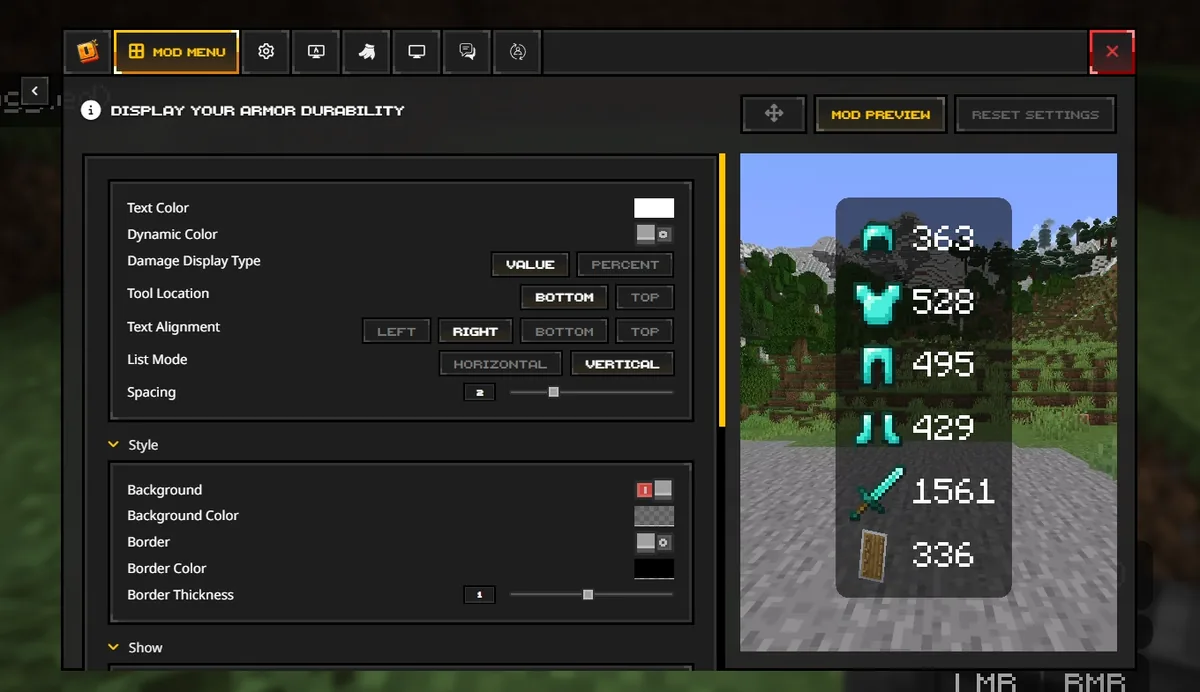
Windows-Fehler stufenweise diagnostizieren
Die Kompatibilität von Feather Client für Windows herunterladen hängt von genauen Versionen und Abhängigkeiten ab. Wenn Feather Client für Windows herunterladen fehlschlägt, suchen Sie die erste defekte Stufe. Prüfen Sie nacheinander URL, abgeschlossenen Download, Installationsfreigabe, Dawn-Start, Microsoft-Anmeldung, Vanilla-Profil und erst danach die Mods. Ändern Sie nicht mehrere Stufen gleichzeitig. Beheben Sie den ersten reproduzierbaren Fehler und notieren Sie, welche Maßnahme ihn gelöst hat.
Nach Dawn auf einem kompatiblen Windows-PC installieren starten Sie Dawn neu und wiederholen einen sauberen Spielstart. Kontrollieren Sie ausgewähltes Konto, Profilordner, Minecraft-Version und Loader. Beenden Sie das Spiel normal, damit Dateien gespeichert werden. Dieser zweite Test findet temporäre Installationen, falsche Verknüpfungen und Profile, die noch von einer Datei im Download-Ordner abhängen.
Profile und Mods stabil halten
Schließen Sie Feather Client für Windows herunterladen mit einem Neustart und einer Sicherung ab. Aktualisieren Sie Feather Client unter Windows aus der aktiven Quelle und nicht aus einer jahrelang aufbewahrten unbeschrifteten Kopie. Vor größeren Updates prüfen Sie, ob Launcher, Profil, Fabric oder ein Mod betroffen ist, sichern Ihre Daten und testen das Basisprofil. Wenn eine Funktion verschwindet oder umbenannt wird, lesen Sie die aktuellen Produktinformationen, statt allein für die alte Oberfläche eine veraltete Version einzusetzen.
Ein erfolgreicher Ablauf für Feather Client für Windows herunterladen endet nicht mit einer vorhandenen Datei. Sie sollten Herkunft, Plattform, Konto, gestartetes Profil und ergänzte Abhängigkeiten erklären können. Diese Angaben machen die Installation wiederholbar und Updates ohne Spiegelserver möglich. Außerdem unterscheiden sie eine echte Produktgrenze von einem lokalen Mod- oder Konfigurationskonflikt.
Quelle prüfen
Kontrollieren Sie Domain, Plattform und Herausgeberbezug für Feather Client für Windows herunterladen.
Basisprofil testen
Starten Sie eine angebotene Vanilla-Version vor Fabric und Mods.
Schrittweise ergänzen
Installieren Sie passende Abhängigkeiten und testen Sie kleine Gruppen.
Dokumentieren und sichern
Bewahren Sie Versionen, Quellen und Kopien persönlicher Daten auf.
FAQ zu Feather Client unter Windows
Direkte Antworten zu Feather Client unter Windows, Installation, Kompatibilität und verlässlichen Quellen.
Was ist die richtige Quelle für Feather Client für Windows herunterladen?
Der aktuelle Weg beginnt bei feathermc.com und führt zu dawn.gg. Prüfen Sie Domain, Plattform und Herausgeberkontext vor der Installation.
Enthält Feather Client für Windows herunterladen eine Minecraft-Lizenz?
Nein. Dawn kann kostenlos sein, doch das verwendete Minecraft muss dem angemeldeten Microsoft-Konto gehören.
Kann ich für Feather Client unter Windows einen Spiegelserver nutzen?
Nicht ohne Herausgeberlink, genaue Version, Prüfsumme und Veröffentlichungshinweise. Die aktive Erstanbieterquelle ist nachvollziehbarer.
Wie vermeide ich Kompatibilitätsfehler bei Feather Client unter Windows?
Notieren Sie Minecraft-Version, Loader, Fabric API und jeden Mod. Starten Sie ein sauberes Profil und fügen Sie Änderungen einzeln hinzu.
Was tun, wenn Feather Client für Windows herunterladen nicht funktioniert?
Trennen Sie Download, Installation, Anmeldung, Profilerstellung, ersten Start und Mod-Laden. Beheben Sie die erste fehlerhafte Stufe.