
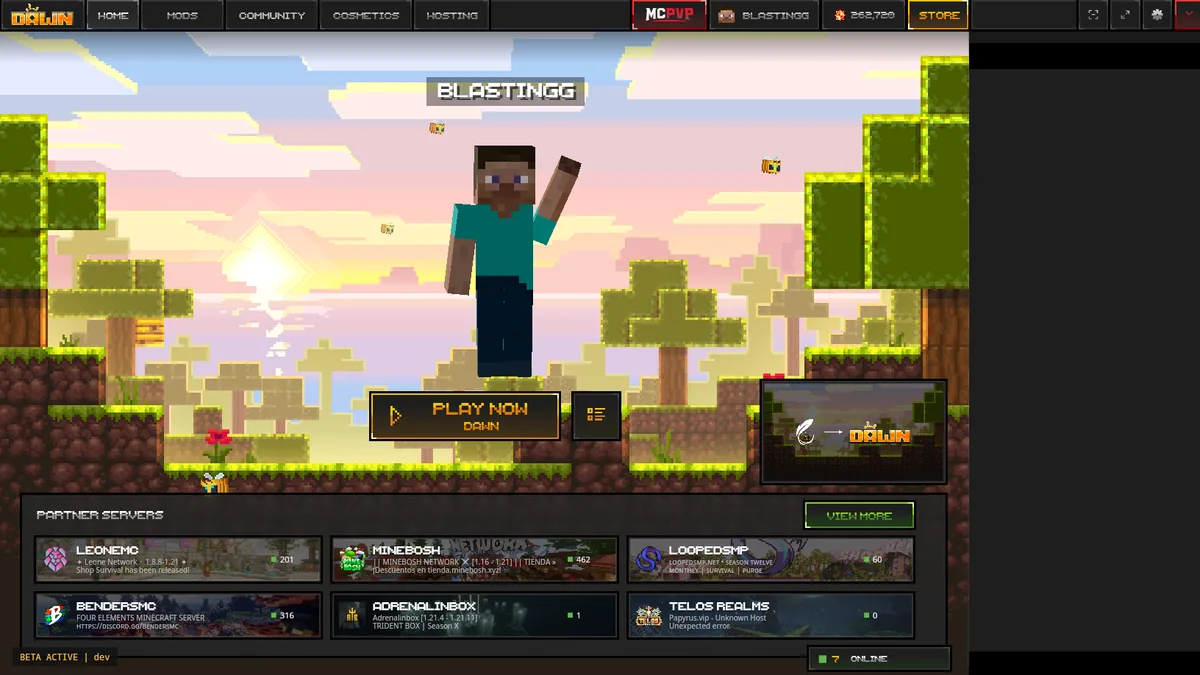
Descargar Feather Client para Windows desde dawn.gg
Para descargar Feather Client para Windows, empieza en la fuente actual: la página oficial de Feather explica la migración a Dawn y enlaza dawn.gg para el launcher de consumo. Elige la plataforma indicada, revisa el dominio antes de salir de esta guía y utiliza una cuenta de Microsoft que posea Minecraft. Esta ruta mantiene visible el editor y reduce el riesgo de instalar un archivo antiguo con una etiqueta convincente.
Feather Client en Windows no debe confundirse con cualquier archivo que incluya la palabra Feather. instalar Dawn en un equipo Windows compatible requiere comprobar por separado el launcher, la versión del perfil de Minecraft, el loader y los mods. Si la página ofrece un ejecutable crackeado, cosméticos desbloqueados, acceso sin licencia o un archivo protegido con contraseña, no forma parte del flujo oficial verificado.
Cómo elegir la ruta correcta para Feather Client en Windows
La aplicación, el perfil de Minecraft y los mods son capas distintas; identifica primero cuál necesitas cambiar.
| Ruta | Cuándo elegirla | Error que evita |
|---|---|---|
| Launcher Dawn actual | Para instalar Dawn en un equipo Windows compatible con autenticación vigente | Instalar un ejecutable antiguo o no verificado |
| Perfil de Minecraft | Para elegir una versión concreta del juego | Confundir la versión del juego con la del launcher |
| Fabric Loader y mods | Para una configuración compatible y documentada | Mezclar loaders, dependencias o versiones |
| Copia de seguridad propia | Para restaurar mundos y ajustes conocidos | Importar perfiles completos de origen desconocido |
Requisitos de Windows antes de descargar
Para descargar Feather Client para Windows, identifica primero la plataforma y la finalidad del archivo. Cuando el archivo de descargar Feather Client para Windows termine de descargarse, compara plataforma, extensión, nombre y ubicación de origen. No basta con que aparezca un logotipo conocido. El contexto válido incluye un enlace desde el sitio oficial, una página de producto coherente y una descarga destinada al sistema elegido. Si el navegador muestra varios botones, utiliza únicamente el asociado al selector oficial de plataforma y evita ofertas que prometen funciones no publicadas.
Instala primero la aplicación sin importar perfiles de terceros. Abre Dawn, completa el inicio de sesión de Microsoft en el flujo legítimo y crea un perfil vanilla con una versión disponible. Ejecutarlo una vez confirma que la cuenta, Java, los archivos del juego, los controladores gráficos y la red funcionan. Si añades mods antes de esta prueba, cualquier error posterior tendrá demasiadas causas posibles y será más difícil de diagnosticar.
La seguridad de Feather Client en Windows también depende de la cuenta. Un launcher gratuito no concede Minecraft gratis ni elimina las reglas del servidor. No escribas tu contraseña de Microsoft en páginas de descarga, formularios comunitarios o launchers modificados. Revisa el dominio del inicio de sesión y activa las protecciones habituales de la cuenta. Nunca copies tokens, bases de datos de sesión ni carpetas de autenticación desde un perfil descargado de otra persona.
- No uses archivos crackeados ni mirrors sin contexto.
- Comprueba Windows o Apple Silicon antes de descargar.
- Deja espacio para perfiles y paquetes de recursos.
Verifica el instalador y el editor
La ruta de descargar Feather Client para Windows debe conservar una fuente oficial verificable. Para añadir Fabric después de descargar Feather Client para Windows, identifica la versión exacta de Minecraft del perfil. Comprueba la versión de Fabric Loader, la necesidad de Fabric API y la versión admitida por cada mod. Un JAR diseñado para 1.20.1 no debe asumirse compatible con 1.21.x ni con otro loader. Descarga los mods desde el proyecto del autor o una ficha reconocida y conserva sus nombres y versiones en una nota sencilla.
Añade un mod o un grupo pequeño cada vez. Si el juego deja de iniciar, lee la primera causa útil del registro: dependencia ausente, versión incorrecta, biblioteca duplicada, configuración dañada o loader incompatible. Retira el último cambio y repite la prueba. Este método tarda unos minutos más, pero permite reparar Feather Client en Windows sin sustituir toda la instalación ni importar archivos desconocidos que oculten el origen del problema.
Las versiones visibles durante Feather Client en Windows describen capas diferentes. Dawn mostró la versión de aplicación 0.2.0.338 en la fecha de comprobación, pero un perfil puede apuntar a Minecraft 1.8.9, 1.20.1 o una versión 1.21.x cuando el launcher la ofrezca. Fabric Loader tiene otra numeración y los mods publican la suya. No busques un instalador cuyo nombre combine todos esos números como prueba de compatibilidad.
Verifica la fuente
Comprueba el dominio, la plataforma y el contexto del editor para descargar Feather Client para Windows.
Prueba el perfil base
Inicia una versión vanilla ofrecida antes de añadir Fabric o mods.
Añade cambios gradualmente
Instala dependencias compatibles y prueba después de cada grupo pequeño.
Documenta y respalda
Guarda versiones, origen de archivos y copias de tus datos personales.
Instala Dawn y prueba un perfil
Después de descargar Feather Client para Windows, prueba un perfil limpio antes de añadir mods. Un ejecutable de Windows obtenido desde un anuncio puede imitar el instalador real. Los mirrors pueden conservar archivos auténticos, archivos modificados o simples imitaciones con el mismo nombre. Una descarga histórica fiable necesita editor, versión exacta, fecha, plataforma, tamaño, hash publicado y notas de lanzamiento. Incluso un binario auténtico puede dejar de funcionar por autenticación moderna, certificados vencidos o servicios retirados. Integridad histórica y soporte actual no significan lo mismo.
Antes de cambiar Feather Client en Windows, crea una copia de tus propios mundos, capturas, paquetes de recursos y configuraciones. Guarda la copia fuera del directorio que vas a modificar y etiqueta la versión del perfil. Restaura solo datos que reconozcas. Un archivo completo de otra persona puede incluir JAR, bibliotecas nativas, scripts, servidores, tokens o ajustes no deseados; por eso no equivale a una copia de seguridad personal.
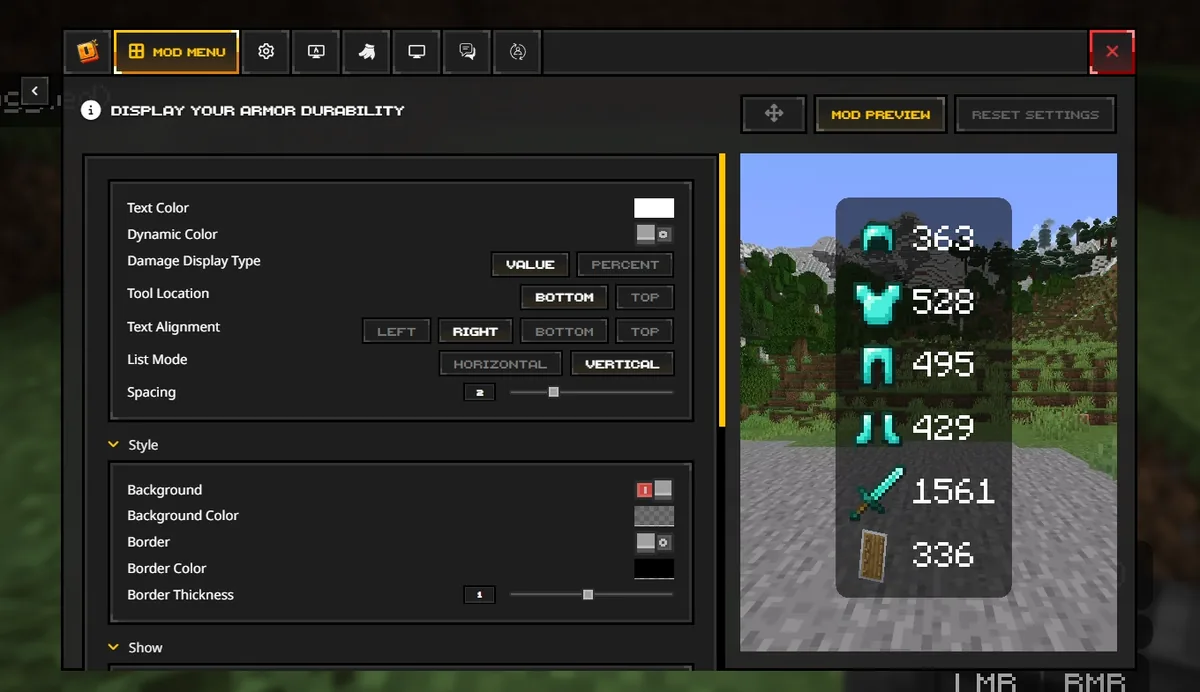
Diagnostica errores de Windows por etapas
La compatibilidad de descargar Feather Client para Windows depende de versiones y dependencias concretas. Si descargar Feather Client para Windows falla, localiza la primera etapa rota. Confirma que la URL se abre, que el archivo termina de bajar, que el sistema permite instalarlo, que Dawn inicia, que Microsoft autentica, que el perfil vanilla arranca y que los mods cargan después. No cambies varias etapas a la vez. Una instalación reproducible se consigue resolviendo el primer fallo comprobable y registrando el cambio que lo corrige.
Después de completar instalar Dawn en un equipo Windows compatible, reinicia Dawn y repite un arranque limpio. Comprueba la cuenta seleccionada, la carpeta del perfil, la versión de Minecraft y el loader. Cierra el juego de forma normal para que se guarden los archivos. Esta segunda prueba descubre instalaciones temporales, accesos directos equivocados y perfiles que dependían de un archivo todavía ubicado en Descargas.
Mantén perfiles y mods de Windows estables
Completa descargar Feather Client para Windows con una segunda prueba y una copia de seguridad. Mantén Feather Client en Windows actualizado desde la fuente activa, no desde una copia sin etiqueta guardada durante años. Antes de aceptar una actualización importante, revisa si cambia el launcher, el perfil, Fabric o un mod. Haz una copia de seguridad y prueba el perfil base. Si una función desaparece o cambia de nombre, consulta la información actual del producto en lugar de instalar una versión antigua solo para recuperar la interfaz conocida.
El resultado correcto de descargar Feather Client para Windows no es simplemente tener un archivo. Debes poder explicar de dónde procede, para qué plataforma sirve, qué cuenta usa, qué perfil inicia y qué dependencias has añadido. Con esa información puedes repetir la instalación, actualizarla y solucionar errores sin depender de mirrors. También puedes distinguir una limitación real del producto de un conflicto provocado por un mod o una configuración local.
Verifica la fuente
Comprueba el dominio, la plataforma y el contexto del editor para descargar Feather Client para Windows.
Prueba el perfil base
Inicia una versión vanilla ofrecida antes de añadir Fabric o mods.
Añade cambios gradualmente
Instala dependencias compatibles y prueba después de cada grupo pequeño.
Documenta y respalda
Guarda versiones, origen de archivos y copias de tus datos personales.
Preguntas de Feather Client para Windows
Respuestas directas sobre Feather Client en Windows, instalación, compatibilidad y fuentes seguras.
¿Cuál es la fuente correcta para descargar Feather Client para Windows?
La ruta de consumo actual empieza en feathermc.com y conduce a dawn.gg. Comprueba el dominio, la plataforma y el contexto del editor antes de instalar.
¿descargar Feather Client para Windows incluye una licencia de Minecraft?
No. Dawn puede ofrecerse gratis, pero necesitas una cuenta de Microsoft que posea la edición de Minecraft que vas a utilizar.
¿Puedo usar un mirror para Feather Client en Windows?
No es recomendable cuando no existe una referencia desde el editor, una versión exacta y datos de integridad. Usa la fuente oficial activa.
¿Cómo evito problemas de compatibilidad con Feather Client en Windows?
Anota la versión de Minecraft, el loader, Fabric API y cada mod. Prueba primero un perfil limpio y añade cambios de uno en uno.
¿Qué hago si descargar Feather Client para Windows no funciona?
Separa el fallo por etapas: descarga, instalación, inicio de sesión, creación del perfil, primer arranque y carga de mods. Corrige la primera etapa que falle.