
Baixar Feather Client para Windows em dawn.gg
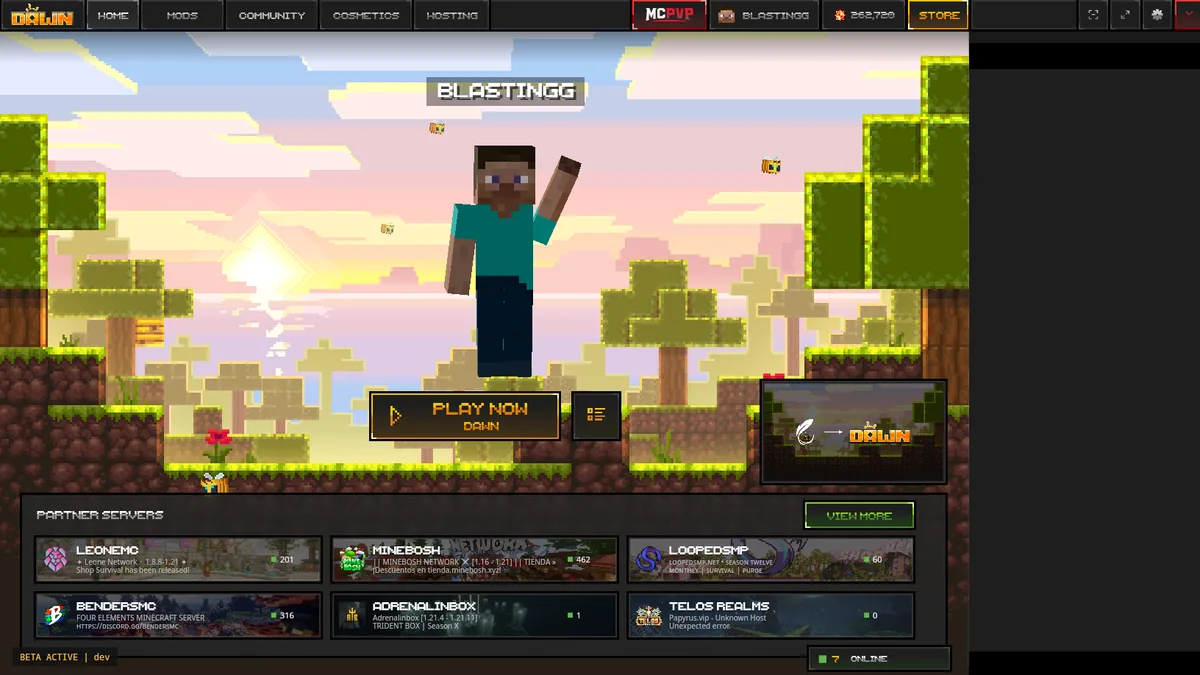
Para baixar Feather Client para Windows, comece pela fonte atual. O site oficial do Feather explica a aquisição pela InPvP e a migração para o Dawn, direcionando o launcher comum para dawn.gg. Escolha a plataforma indicada, confira o domínio antes de sair deste guia e entre com a conta Microsoft que possui Minecraft. Esse caminho preserva o vínculo com o publicador em vez de confiar apenas no nome convincente de um arquivo antigo.
Feather Client no Windows não significa qualquer arquivo que contenha Feather no nome. Para instalar o Dawn em um computador Windows compatível, verifique separadamente o launcher, a versão do perfil do Minecraft, o loader e os mods. Páginas com versão crackeada, cosméticos gratuitos, desvio de licença ou arquivo protegido por senha não fazem parte da rota oficial conferida aqui.
Como escolher a rota certa para Feather Client no Windows
Aplicativo, perfil do Minecraft e mods são camadas diferentes. Identifique primeiro qual delas precisa mudar.
| Rota | Quando escolher | Erro evitado |
|---|---|---|
| Launcher Dawn atual | Para instalar o Dawn em um computador Windows compatível com autenticação atual | Instalar um executável antigo sem verificação |
| Perfil do Minecraft | Para selecionar uma versão específica do jogo | Confundir a versão do jogo com a do launcher |
| Fabric Loader e mods | Para um ambiente compatível e documentado | Misturar loaders, dependências e versões |
| Backup pessoal | Para restaurar mundos e configurações conhecidos | Importar um perfil completo de origem desconhecida |
Requisitos do Windows
Para baixar Feather Client para Windows, identifique primeiro a plataforma e a função do arquivo. Quando o arquivo de baixar Feather Client para Windows terminar, compare plataforma, extensão, nome e endereço de origem. Um logotipo conhecido não basta. O contexto confiável inclui link vindo do domínio oficial, página de produto coerente e arquivo destinado ao sistema escolhido. Se houver vários botões, use apenas o seletor oficial de plataforma e ignore ofertas que prometem recursos não anunciados pelo produto.
Instale primeiro apenas o aplicativo, sem importar perfil de terceiros. Abra o Dawn, conclua a autenticação legítima da Microsoft e crie um perfil vanilla com uma versão oferecida. Um primeiro início bem-sucedido confirma conta, Java, arquivos do jogo, driver gráfico e rede. Adicionar mods antes desse teste aumenta as causas possíveis e torna o diagnóstico de Feather Client no Windows muito mais difícil.
A segurança de Feather Client no Windows também envolve a conta. Um launcher gratuito não torna o Minecraft gratuito nem remove regras de servidores. Nunca digite sua senha Microsoft em página de download, formulário comunitário ou launcher modificado. Confira o domínio de login e use as proteções habituais. Não copie tokens, sessões ou bancos de autenticação vindos do perfil de outra pessoa.
- Evitar cracks e espelhos sem contexto.
- Conferir Windows ou Apple Silicon antes do download.
- Reservar espaço para perfis e pacotes.
Verifique instalador e publicador
A rota de baixar Feather Client para Windows precisa manter uma fonte oficial verificável. Para adicionar Fabric depois de baixar Feather Client para Windows, identifique a versão exata do Minecraft usada pelo perfil. Confira Fabric Loader, necessidade da Fabric API e compatibilidade declarada de cada mod. Um JAR criado para 1.20.1 não funciona automaticamente em 1.21.x ou outro loader. Baixe do projeto do autor ou de uma página reconhecida e registre nome e versão do arquivo.
Adicione um mod ou um grupo pequeno relacionado por vez. Se o jogo parar de iniciar, leia a primeira causa útil no log: dependência ausente, versão errada do Minecraft, biblioteca duplicada, configuração danificada ou loader incompatível. Remova a última mudança e teste de novo. Esse método leva poucos minutos e corrige Feather Client no Windows sem substituir a instalação inteira ou importar arquivos opacos.
Os números vistos durante Feather Client no Windows pertencem a camadas diferentes. O Dawn mostrava a versão de aplicativo 0.2.0.338 na verificação, enquanto um perfil pode usar Minecraft 1.8.9, 1.20.1 ou uma versão 1.21.x oferecida. Fabric Loader e mods usam outros números. Um nome de arquivo reunindo todos eles não comprova compatibilidade.
Verifique a fonte
Confira domínio, plataforma e relação com o publicador para baixar Feather Client para Windows.
Teste o perfil base
Inicie uma versão vanilla oferecida antes do Fabric ou dos mods.
Adicione aos poucos
Instale dependências compatíveis e teste depois de cada grupo pequeno.
Documente e faça backup
Guarde versões, fontes e cópias de seus dados pessoais.
Instale Dawn e teste um perfil
Depois de baixar Feather Client para Windows, teste um perfil limpo antes de adicionar mods. Um executável vindo de anúncio pode imitar o instalador real. Espelhos podem guardar um arquivo autêntico, uma cópia alterada ou uma imitação com o mesmo nome. Um arquivo verificável precisa de publicador, versão exata, data, plataforma, tamanho, hash publicado e notas. Mesmo um programa antigo autêntico pode falhar com login moderno, certificados expirados ou serviços encerrados. Integridade histórica não significa suporte atual.
Antes de mudar Feather Client no Windows, faça backup de seus mundos, capturas, pacotes e configurações. Salve a cópia fora da pasta alterada e identifique a versão do perfil. Restaure somente os dados que entende. Um perfil completo de terceiros pode conter JARs desconhecidos, bibliotecas nativas, scripts, servidores, tokens ou ajustes indesejados e não substitui um backup pessoal controlado.
Diagnostique o Windows por etapas
A compatibilidade de baixar Feather Client para Windows depende de versões e dependências exatas. Se baixar Feather Client para Windows falhar, encontre a primeira etapa quebrada. Confira em ordem se a URL abre, o download termina, o sistema permite instalar, o Dawn inicia, a Microsoft autentica, o perfil vanilla abre e, por último, os mods carregam. Não altere várias etapas ao mesmo tempo. Corrija o primeiro erro reproduzível e anote qual mudança resolveu o problema.
Depois de concluir instalar o Dawn em um computador Windows compatível, reinicie o Dawn e repita um início limpo. Confira a conta selecionada, a pasta do perfil, a versão do Minecraft e o loader. Feche o jogo normalmente para salvar arquivos. Esse segundo teste encontra instalações temporárias, atalhos errados e perfis que ainda dependem de um arquivo deixado em Downloads.
Mantenha perfis e mods estáveis
Conclua baixar Feather Client para Windows com um segundo teste e um backup. Atualize Feather Client no Windows pela fonte ativa, não por uma cópia sem rótulo guardada durante anos. Antes de uma atualização importante, identifique se ela muda launcher, perfil, Fabric ou mod, faça backup e teste o perfil base. Se um recurso desaparecer ou mudar de nome, consulte as informações atuais em vez de instalar uma versão antiga apenas para recuperar a interface conhecida.
O sucesso de baixar Feather Client para Windows não é apenas possuir um arquivo. Você deve saber explicar origem, plataforma, conta, perfil iniciado e dependências adicionadas. Essas informações tornam a instalação repetível e permitem atualizar sem espelhos. Também ajudam a separar uma limitação real do produto de um conflito causado por mod ou configuração local.
Verifique a fonte
Confira domínio, plataforma e relação com o publicador para baixar Feather Client para Windows.
Teste o perfil base
Inicie uma versão vanilla oferecida antes do Fabric ou dos mods.
Adicione aos poucos
Instale dependências compatíveis e teste depois de cada grupo pequeno.
Documente e faça backup
Guarde versões, fontes e cópias de seus dados pessoais.
Perguntas de Feather Client no Windows
Respostas diretas sobre Feather Client no Windows, instalação, compatibilidade e fontes confiáveis.
Qual é a fonte correta para baixar Feather Client para Windows?
A rota atual começa em feathermc.com e leva a dawn.gg. Confira domínio, plataforma e contexto do publicador antes de instalar.
baixar Feather Client para Windows inclui uma licença do Minecraft?
Não. O Dawn pode ser gratuito, mas a edição usada precisa pertencer à conta Microsoft conectada.
Posso usar um espelho para Feather Client no Windows?
Não sem link do publicador, versão exata, hash e notas de lançamento. A fonte oficial ativa é mais verificável.
Como evitar incompatibilidade com Feather Client no Windows?
Anote a versão do Minecraft, o loader, a Fabric API e cada mod. Inicie um perfil limpo e adicione mudanças uma por vez.
O que fazer se baixar Feather Client para Windows não funcionar?
Separe download, instalação, login, criação do perfil, primeiro início e carregamento de mods. Corrija a primeira etapa que falhar.