
Installez le pack dans le profil que vous lancez
Pour utiliser des packs de ressources pour Feather Client, ouvrez d'abord le profil Minecraft Java auquel vous jouerez. Depuis le menu principal, ouvrez Options, Packs de ressources, puis cliquez sur Ouvrir le dossier des packs. Copiez le ZIP dans ce dossier sans le décompresser, revenez à l'écran, déplacez-le de Disponible vers Sélectionné et validez avec Terminé. Le bouton ouvre le dossier de l'instance active : vous n'avez pas à deviner un répertoire commun lorsque plusieurs clients ou profils sont installés.
Choisissez un pack dont l'auteur indique la compatibilité avec la version Minecraft de votre profil et gardez le lien vers son projet d'origine. Un pack remplace des ressources visuelles ou sonores ; ce n'est ni un mod Fabric, ni un shader, ni un installateur du client. Les packs de ressources pour Feather Client sont chargés par le profil actif : un ZIP correct placé dans une autre instance peut donc sembler défectueux.
Identifiez le fichier avant de le déplacer
Les extensions Minecraft se ressemblent parfois sur une page de téléchargement, mais utilisent des dossiers différents. Vérifiez le rôle du fichier avant de le copier.
| Fichier | Dossier habituel | À vérifier | À ne pas confondre avec |
|---|---|---|---|
| ZIP de ressources | resourcepacks | Version et notes du pack | Un mod ou un installateur |
| JAR Fabric | mods | Loader, version et dépendances | Un pack de textures |
| ZIP de shaders | shaderpacks | Rendu pris en charge et profil | Un pack de ressources |
| Monde sauvegardé | saves | Sauvegarde et version | Une archive de mod |
Choisissez un pack adapté au profil du jeu
Choisissez le pack pour le profil Minecraft Java que vous allez lancer, pas seulement parce qu'un résultat de recherche mentionne Feather. Notez la version du jeu de ce profil et lisez les indications de compatibilité de l'auteur. Les formats peuvent évoluer d'une version Minecraft à l'autre ; une étiquette générale ne suffit donc pas toujours. Si plusieurs fichiers sont proposés, distinguez l'archive Java du contenu Bedrock, des aperçus, des modules complémentaires et des fichiers facultatifs.
Pour vérifier la procédure, commencez par un pack modeste provenant d'un créateur ou d'un projet identifiable. Consultez son historique de versions, les jeux pris en charge et la description des fonctions. Un pack esthétique peut aussi être ancien ou destiné à une autre édition. Les packs de ressources pour Feather Client sont des créations tierces, pas des fichiers fournis par l'éditeur du launcher. L'auteur doit expliquer le contenu et la compatibilité de son archive.
- Préférez la page du créateur ou un hébergeur de projets connu aux miroirs qui masquent l'auteur.
- Lisez le nom et les notes du fichier ; n'exécutez pas de programme, script ou installateur protégé pour des textures.
- Notez le projet, le fichier choisi et la version du jeu afin de pouvoir le retirer ensuite.
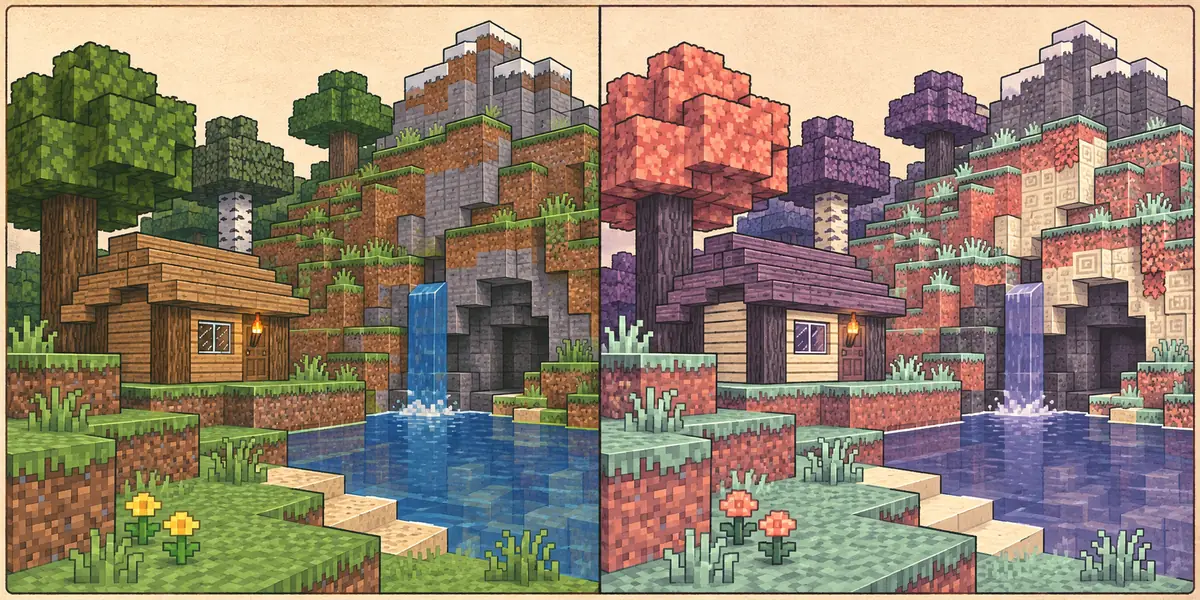
Vérifiez le ZIP avant de le placer
Un pack Java est généralement distribué sous forme de ZIP lisible directement par Minecraft. Gardez l'archive compressée, sauf instruction contraire de l'auteur. Si vous l'inspectez, vérifiez que les métadonnées et les ressources se trouvent à la racine de l'archive. Certains téléchargements contiennent un second ZIP ou un dossier enveloppe : le jeu peut afficher le fichier extérieur sans trouver le contenu à charger.
Les métadonnées décrivent le format du pack, dont les valeurs prises en charge dépendent de la version Minecraft. Ne les modifiez pas uniquement pour masquer un avertissement. Celui-ci peut signaler une version cible différente ; il ne prouve pas que l'archive est dangereuse ou corrompue. Si le fichier Java n'est pas clair, relisez les consignes du projet au lieu d'essayer chaque bouton de téléchargement.
Confirmez le nom
Choisissez l'archive décrite comme pack Java, pas n'importe quel ZIP de la page.
Inspectez la structure
Vérifiez que les métadonnées et ressources ne sont pas cachées dans un autre dossier ou ZIP.
Gardez une copie
Conservez l'archive originale hors du jeu jusqu'au chargement afin de pouvoir revenir en arrière.
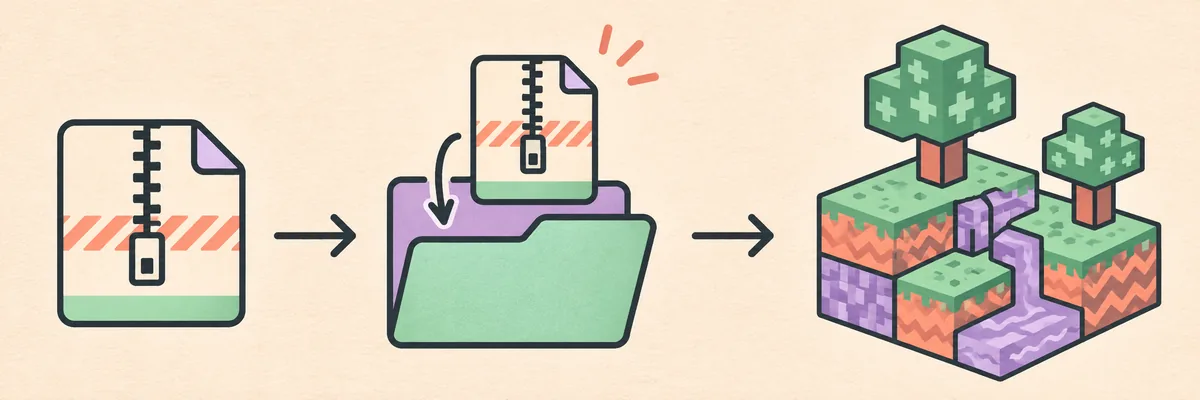
Ouvrez le dossier du profil Feather Client actif
Lancez le profil que vous comptez utiliser, puis ouvrez Options et Packs de ressources dans le menu principal de Minecraft. Cliquez sur Ouvrir le dossier des packs. Cette action mène au répertoire de l'instance lancée et évite de supposer un dossier Minecraft par défaut lorsque le launcher sépare les profils. Si Feather Client ou Dawn propose un raccourci vers le dossier du profil, choisissez celui du profil affiché et vérifiez son nom avant la copie.
Copiez le ZIP dans resourcepacks, et non dans mods, shaderpacks, saves ou le dossier d'installation du launcher. Ne le décompressez pas simplement parce que l'explorateur sait l'ouvrir. Retournez au jeu après la copie. Si vous utilisez plusieurs profils, ouvrez le dossier depuis chacun : des répertoires de jeu distincts peuvent nécessiter une copie par profil.
- Utilisez le dossier ouvert par le profil en cours, pas un chemin copié depuis un autre ordinateur.
- Nommez vos sauvegardes avec le pack et la version du jeu.
- Si le dossier ne s'ouvre pas, vérifiez le chemin de l'instance avant de modifier des fichiers.
Activez le pack et définissez sa priorité
Retournez dans Packs de ressources et cherchez l'archive dans Disponible. Sélectionnez-la pour la déplacer dans Sélectionné. L'ordre compte lorsque plusieurs packs remplacent la même texture : celui placé plus haut est prioritaire pour les fichiers qu'il contient, tandis que les autres ressources peuvent venir des packs inférieurs ou du jeu. Remontez un pack uniquement si vous voulez qu'il remplace les fichiers communs.
Cliquez sur Terminé et laissez Minecraft recharger les ressources. Si l'apparence ne change pas, testez un endroit où la texture devrait être visible. Ne modifiez qu'une couche à la fois pour repérer l'origine d'un problème visuel. Certains packs ne remplacent qu'une partie des ressources ; un bloc ou un menu inchangé ne signifie donc pas toujours que le chargement a échoué.
Déplacez-le dans Sélectionné
Le ZIP n'est pas actif tant que vous ne l'avez pas activé dans Packs de ressources.
Réglez l'ordre
Placez-le au-dessus d'un autre pack seulement si ses ressources doivent être prioritaires.
Rechargez et observez
Cliquez sur Terminé et vérifiez une texture connue avant de changer autre chose.
Résolvez les problèmes de chargement ou d'apparence
Si le pack manque dans Disponible, vérifiez le dossier ouvert par le profil actif, l'extension ZIP et la présence éventuelle de contenu imbriqué. Relisez les notes Java et de version du créateur, puis rouvrez l'écran. Tester un pack connu dans le même dossier permet de distinguer un problème de chemin d'une archive mal préparée sans réinstaller le client.
Si des textures manquent, si un avertissement apparaît ou si le mauvais style l'emporte, désactivez les autres packs et testez celui-ci seul. Vérifiez l'ordre et les consignes sur les fichiers complémentaires ou les versions du jeu. Un pack haute résolution peut aussi solliciter davantage la carte graphique ; essayez une édition plus légère ou les ressources par défaut avant de toucher aux réglages du launcher. Un pack ne répare pas un crash causé par un mod de code.
- Absent : vérifiez le chemin actif, les ZIP imbriqués et le fichier Java.
- Avertissement : comparez la version du jeu aux notes de format du créateur.
- Mauvaise texture : testez le pack seul et contrôlez son ordre.
- Rendu lent : désactivez-le ou essayez une édition plus légère avant de changer d'autres réglages.
Gardez un test réversible et protégez le profil
Un pack modifie l'affichage du profil Minecraft sélectionné. Il ne donne pas accès à du contenu payant, ne débloque pas les cosmétiques d'un serveur et ne change pas à lui seul une sauvegarde ou les réglages des autres joueurs. Un serveur multijoueur peut proposer son propre pack ; son invite est différente d'un ZIP téléchargé manuellement. Si une invite serveur vous surprend, vérifiez le serveur rejoint et le contenu demandé.
Sauvegardez vos mondes avant de réorganiser les dossiers. Notez le projet et la version du pack, gardez l'archive originale hors du profil actif, puis désactivez le pack dans Minecraft avant de supprimer son ZIP. N'exécutez jamais de programme ou script inclus avec un pack visuel. Ce guide n'héberge, n'analyse et ne certifie aucun téléchargement tiers ; vérifiez les informations de publication de son auteur.
- Sauvegardez vos mondes avant de changer de profil ou de version.
- Désactivez le pack, puis retirez son ZIP de
resourcepacks. - Ne partagez jamais de mot de passe, jeton de session ou base de données du launcher.
FAQ sur les packs de ressources pour Feather Client
Réponses rapides sur le profil actif, les ZIP, l'ordre et les problèmes de chargement.
Où placer les packs de ressources pour Feather Client ?
Lancez votre profil Minecraft, ouvrez Options puis Packs de ressources et cliquez sur Ouvrir le dossier des packs. Copiez le ZIP Java intact dans resourcepacks, puis activez-le dans l'écran.
Faut-il décompresser un pack Java ?
En général, non. Gardez le ZIP intact sauf indication contraire de l'auteur. Si Minecraft ne le lit pas, cherchez un autre ZIP ou dossier qui enveloppe le véritable pack.
Pourquoi mon pack n'apparaît-il pas dans Feather Client ?
Vérifiez le dossier du profil actif, le format ZIP, l'édition Java et les dossiers imbriqués. Ouvrez le dossier depuis le profil réellement lancé, puis rouvrez l'écran des packs.
Puis-je placer un pack dans mods ?
Non. Les packs vont dans resourcepacks. mods contient des JAR compatibles et les shaders utilisent un autre dossier.
Tous les packs fonctionnent-ils sur toutes les versions ?
Non. Les métadonnées et les ressources peuvent viser certaines versions. Consultez les notes de l'auteur et les avertissements du jeu plutôt que de modifier les métadonnées au hasard.