
Installa il pacchetto nel profilo che avvii
Per usare pacchetti di risorse per Feather Client, apri prima il profilo Minecraft Java con cui vuoi giocare. Dal menu principale scegli Opzioni, Pacchetti di risorse e Apri cartella dei pacchetti. Copia lo ZIP in quella cartella senza estrarlo, torna alla schermata, spostalo da Disponibili a Selezionati e conferma con Fatto. Il pulsante apre la cartella dell'istanza attiva e ti evita di indovinare un percorso predefinito quando hai più client o profili.
Scegli un pacchetto il cui autore dichiari il supporto per la versione Minecraft del profilo e conserva il collegamento al progetto originale. Un pacchetto sostituisce risorse visive o audio: non è una mod Fabric, uno shader o un programma di installazione del client. I pacchetti di risorse per Feather Client vengono caricati dal profilo attivo. Uno ZIP corretto copiato nell'istanza sbagliata può quindi sembrare un download non riuscito.
Riconosci il tipo di file prima di spostarlo
Le aggiunte di Minecraft possono sembrare simili nelle pagine di download, ma usano cartelle diverse. Identifica lo scopo del file prima di copiarlo.
| File | Cartella abituale | Cosa controllare | Non confonderlo con |
|---|---|---|---|
| ZIP di risorse | resourcepacks | Versione e note del pacchetto | Mod o installer |
| JAR Fabric | mods | Loader, versione, dipendenze | Pacchetto di texture |
| ZIP di shader | shaderpacks | Renderer e profilo supportati | Pacchetto di risorse |
| Mondo salvato | saves | Backup e versione del mondo | Archivio di mod |
Scegli un pacchetto compatibile con il profilo
Scegli il pacchetto per il profilo Minecraft Java che avvierai, non solo perché un risultato di ricerca contiene la parola Feather. Annota la versione del gioco di quel profilo e leggi le note di compatibilità dell'autore. I formati possono cambiare tra le versioni di Minecraft, quindi un'indicazione generica potrebbe non bastare. Se trovi più file, distingui l'archivio Java dai contenuti Bedrock, dalle anteprime, dagli add-on e dai file facoltativi.
Per verificare il flusso, inizia con un pacchetto piccolo pubblicato da un autore o progetto riconoscibile. Controlla la cronologia, le versioni supportate e la descrizione delle funzioni. Un pacchetto dall'aspetto curato può essere datato o destinato a un'altra edizione. I pacchetti di risorse per Feather Client sono contenuti di terze parti, non file forniti dall'editore del launcher. L'autore deve spiegare cosa contiene l'archivio e con quali versioni funziona.
- Preferisci la pagina dell'autore o un host noto ai mirror che nascondono la provenienza.
- Leggi il nome e le note del file; non avviare EXE, script o installer protetti per ottenere texture.
- Annota progetto, file e versione del gioco per poter rimuovere il pacchetto in seguito.
Controlla lo ZIP prima di inserirlo
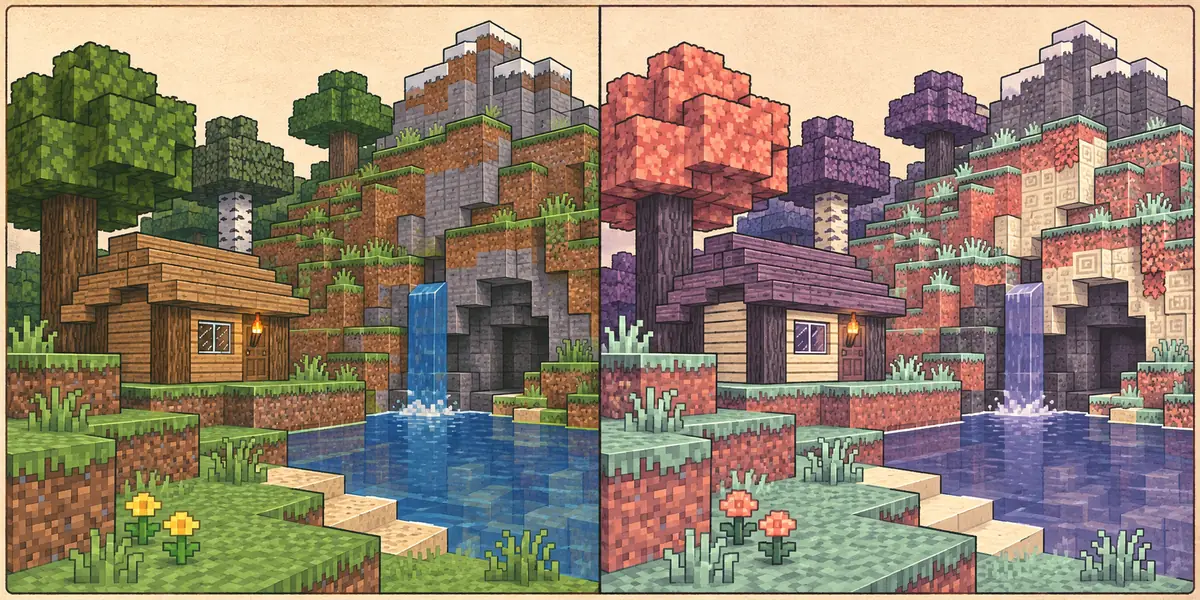
Un pacchetto Java è normalmente distribuito come ZIP leggibile direttamente da Minecraft. Lascialo compresso, a meno che l'autore non dia istruzioni diverse. Se lo ispezioni, verifica che metadati e risorse siano nella cartella principale dell'archivio. Alcuni download includono un secondo ZIP o una cartella esterna: il gioco può mostrare il file esterno senza trovare ciò che deve caricare.
I metadati indicano il formato del pacchetto e i valori supportati dipendono dalla versione di Minecraft. Non modificarli solo per nascondere un avviso. Il messaggio può indicare una versione di destinazione diversa, ma non dimostra che l'archivio sia pericoloso o danneggiato. Se non capisci quale sia il file Java, rileggi le istruzioni del progetto invece di provare tutti i pulsanti di download.
Conferma il nome
Scegli l'archivio descritto come pacchetto Java, non ogni ZIP presente nella pagina.
Controlla la struttura
Verifica che metadati e risorse non siano nascosti dentro un'altra cartella o un secondo ZIP.
Conserva una copia
Tieni l'originale fuori dal gioco finché il pacchetto non funziona, così puoi tornare indietro.
Apri la cartella del profilo Feather Client attivo
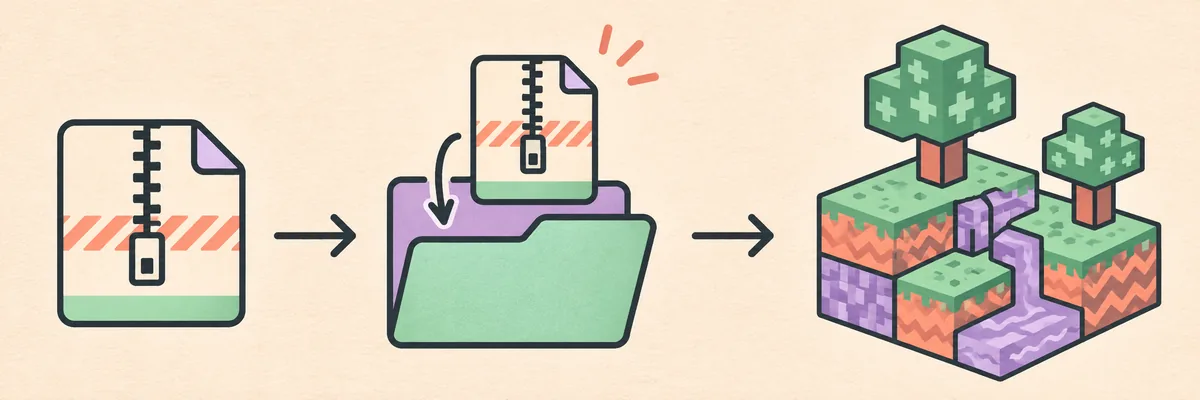
Avvia il profilo che userai, poi apri Opzioni e Pacchetti di risorse dal menu principale di Minecraft. Seleziona Apri cartella dei pacchetti. L'azione raggiunge la directory dell'istanza in esecuzione ed evita supposizioni su una cartella Minecraft predefinita quando i profili sono separati. Se Feather Client o Dawn offre una scorciatoia alla cartella del profilo, usa quella associata al profilo visibile e controlla il nome prima di copiare.
Copia lo ZIP in resourcepacks, non in mods, shaderpacks, saves o nella cartella di installazione del launcher. Non estrarlo solo perché Esplora file riesce ad aprirlo. Torna al gioco dopo averlo copiato. Se usi profili diversi, apri la cartella da ciascuno: istanze con directory differenti potrebbero aver bisogno di copie separate.
- Usa la cartella aperta dal profilo in esecuzione, non un percorso copiato da un altro computer.
- Dai ai backup un nome che includa il pacchetto e la versione del gioco.
- Se la cartella non si apre, controlla il percorso dell'istanza prima di cambiare file.
Attiva il pacchetto e imposta la priorità
Torna a Pacchetti di risorse e cerca lo ZIP in Disponibili. Selezionalo per spostarlo in Selezionati. L'ordine conta se più pacchetti sostituiscono la stessa texture: quello più in alto prevale per i file che include, mentre gli altri possono provenire dai pacchetti inferiori o dal gioco. Sposta un pacchetto verso l'alto solo quando vuoi che sostituisca risorse corrispondenti.
Seleziona Fatto e attendi che Minecraft ricarichi le risorse. Se l'aspetto non cambia, prova in un'area dove la texture dovrebbe essere evidente. Modifica una sola cosa alla volta per capire quale livello causa un problema visivo. Alcuni pacchetti sostituiscono solo una parte delle risorse, quindi blocchi o menu invariati non indicano sempre un errore di caricamento.
Sposta in Selezionati
Uno ZIP nella cartella non è attivo finché non lo abiliti nella schermata dei pacchetti.
Imposta l'ordine
Mettilo sopra un altro pacchetto solo se le sue risorse devono prevalere.
Ricarica e controlla
Seleziona Fatto e verifica una texture nota prima di modificare altro.
Risolvi pacchetti mancanti o un aspetto inatteso
Se il pacchetto non compare in Disponibili, verifica la cartella aperta dal profilo attivo, che il file sia ancora ZIP e l'eventuale contenuto annidato. Leggi le note Java e versione dell'autore, poi riapri la schermata. Provare un pacchetto noto nella stessa directory aiuta a distinguere un percorso errato da un archivio assemblato male senza reinstallare il client.
Se mancano texture, compare un avviso o prevale lo stile sbagliato, disattiva gli altri pacchetti e prova solo questo. Controlla l'ordine e le note su file aggiuntivi o versioni del gioco. Un pacchetto ad alta risoluzione può impegnare la scheda grafica; prova una variante più leggera o le risorse predefinite prima di cambiare le impostazioni del launcher. I pacchetti di risorse non correggono crash di mod di codice.
- Non compare: controlla percorso attivo, ZIP annidati e file Java.
- Avviso: confronta la versione del gioco con le note sul formato dell'autore.
- Texture inattesa: prova il pacchetto da solo e controlla l'ordine.
- Rendering lento: disattivalo o usa una variante più leggera prima di cambiare altri parametri.
Rendi reversibile la prova e proteggi il profilo
Un pacchetto cambia la presentazione del profilo Minecraft selezionato. Non sblocca contenuti a pagamento o cosmetici del server, non modifica da solo un mondo e non obbliga altri giocatori a usarlo. Un server multigiocatore può proporre un proprio pacchetto; la richiesta è distinta da uno ZIP scaricato manualmente. Se la richiesta del server è inattesa, controlla il messaggio e il server a cui ti sei collegato.
Esegui un backup dei mondi prima di riordinare le cartelle. Segna il progetto e la versione del pacchetto, conserva l'archivio originale fuori dalla directory attiva e disattiva il pacchetto in Minecraft prima di eliminarlo. Non avviare programmi o script inclusi con una raccolta di texture. Questa guida non ospita, analizza o certifica download di terze parti: controlla le informazioni di pubblicazione dell'autore.
- Esegui il backup dei mondi prima di cambiare profilo o versione.
- Disattiva il pacchetto, poi rimuovi lo ZIP da
resourcepacks. - Non condividere password, token di sessione o database del launcher.
FAQ sui pacchetti di risorse per Feather Client
Risposte rapide su profilo attivo, ZIP, priorità e problemi di caricamento.
Dove metto i pacchetti di risorse per Feather Client?
Avvia il profilo Minecraft, apri Opzioni e Pacchetti di risorse e seleziona Apri cartella dei pacchetti. Copia lo ZIP Java intatto in resourcepacks e attivalo nella schermata.
Devo estrarre un pacchetto di risorse Java?
Di solito no. Lascia intatto lo ZIP, salvo istruzioni diverse dell'autore. Se non compare, cerca un altro ZIP o una cartella esterna che contenga il pacchetto reale.
Perché il pacchetto non compare in Feather Client?
Controlla la cartella del profilo attivo, il formato ZIP, l'edizione Java e gli archivi annidati. Apri la cartella dal profilo avviato e riapri la schermata.
Posso mettere un pacchetto in mods?
No. I pacchetti vanno in resourcepacks. mods contiene JAR compatibili e gli shader usano un'altra cartella.
Ogni pacchetto funziona con tutte le versioni di Minecraft?
No. Metadati e risorse possono essere destinati a versioni specifiche. Leggi le note dell'autore e considera gli avvisi del gioco.