
起動するプロファイルの中でパックを有効にする
Feather Client リソースパックを使うときは、最初にプレイするMinecraft Javaプロファイルを起動します。ゲームのメインメニューから「Options」「Resource Packs」を開き、「Open Pack Folder」を選びます。開いたフォルダーへZIPを展開せずにコピーし、ゲームへ戻ってAvailableからSelectedへ移動して「Done」を押します。この操作で実行中のインスタンスが使う場所を開けるため、複数のクライアントやプロファイルがある場合も保存先を推測せずに済みます。
使用中のMinecraftバージョンへの対応を作者が説明しているパックを選び、元のプロジェクトページを控えておきましょう。リソースパックはテクスチャや音などの素材を差し替えるもので、Fabric mod、シェーダー、クライアントのインストーラーとは別物です。Feather Client リソースパックはアクティブなゲームプロファイルから読み込まれます。正しいZIPでも別のインスタンスに置くと、ダウンロードに失敗したように見えることがあります。
コピーする前にファイルの種類を確認
Minecraftの追加ファイルは配布ページで似て見えても、使う場所は異なります。移動する前にファイルの役割を確かめてください。
| ファイル | 通常の保存先 | 確認すること | 混同しないもの |
|---|---|---|---|
| リソースパックZIP | resourcepacks | ゲームバージョンと説明 | modやインストーラー |
| Fabric mod JAR | mods | ローダー、バージョン、依存関係 | テクスチャパック |
| シェーダーZIP | shaderpacks | 描画環境とプロファイル | リソースパック |
| ワールドデータ | saves | バックアップとワールドの版 | modのアーカイブ |
ゲームプロファイルに合うパックを選ぶ
検索結果にFeatherという名前があるだけで選ばず、実際に起動するMinecraft Javaプロファイルに合わせてください。プロファイルのゲームバージョンを控え、作者が書いた対応バージョンを読みます。パック形式はMinecraftの更新で変わることがあるため、「1.x対応」のような大まかな表記だけでは判断できない場合があります。複数のファイルがあるときは、Java版、Bedrock版、プレビュー、追加素材、任意の同梱ファイルを区別します。
最初の確認には、小規模で更新履歴を追えるパックを使うと切り分けが簡単です。作者やプロジェクトの情報、対応バージョン、変更内容を確認しましょう。見た目が良くても、別のエディション向けだったり、古い形式のまま更新されていなかったりします。Feather Client リソースパックはランチャーの配布元が提供するファイルではなく、Minecraft向けの第三者コンテンツです。ファイルの内容と互換性は各パックの作者が説明します。
- 作者のプロジェクトページや認知された配布サイトを優先し、配布元を隠すミラーは避けます。
- ファイル名と説明を読みます。テクスチャ用として配布されたEXE、スクリプト、パスワード付きインストーラーは実行しません。
- 後で確認できるよう、プロジェクト名、ファイル名、ゲームバージョンを記録します。
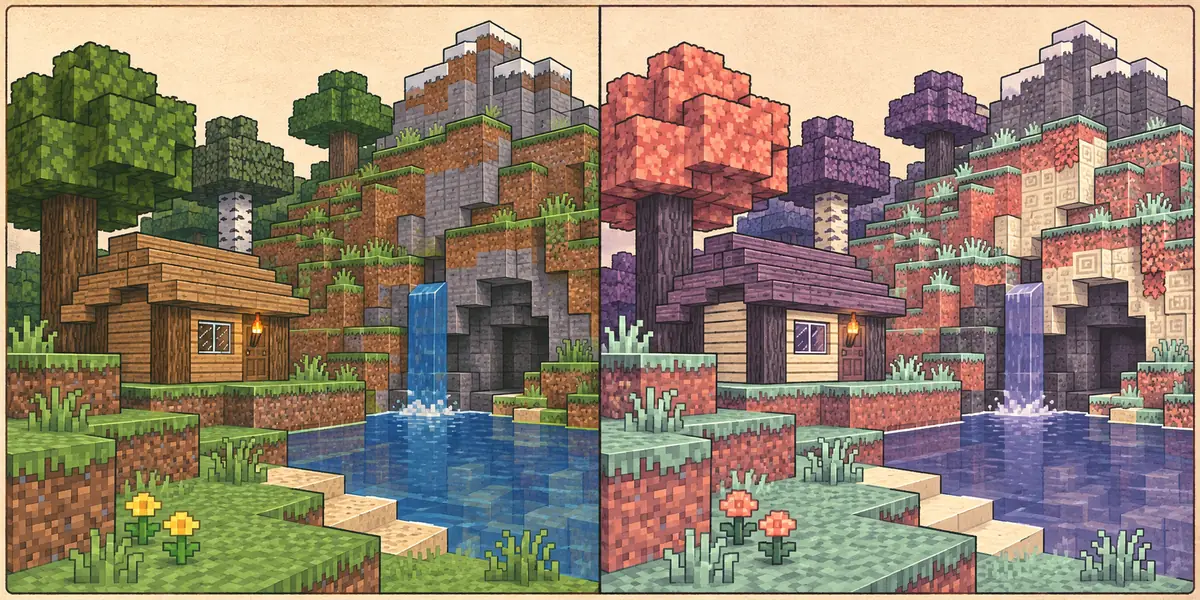
配置する前にZIPの中身を確認
Java版リソースパックはMinecraftが直接読めるZIPで配布されることが一般的です。作者から展開の指示がない限り、圧縮したまま使います。内容を確認する場合は、パックのメタデータや素材フォルダーがZIPの最上位にあるかを見てください。実際のパックを別のZIPやフォルダーで包んだ配布物もあり、外側のファイルだけが一覧に表示されて内部の素材が読み込まれないことがあります。
メタデータにはパック形式の情報があり、利用できる値はMinecraftのバージョンによって異なります。警告を消す目的だけで値を書き換えないでください。警告は対象バージョンが異なる可能性を示しますが、危険なファイルや破損したアーカイブだと断定するものではありません。Java版のファイルが分からない場合は、ダウンロードボタンを片端から試すのではなく、配布元の説明を読み直します。
ファイル名を確認
ページ内のすべてのZIPではなく、Java版のリソースパックと説明されたものを選びます。
構造を見る
メタデータや素材が別フォルダーまたは二つ目のZIPに隠れていないか確認します。
元ファイルを残す
動作を確認するまでは元のZIPをゲーム外に保管し、必要なら戻せるようにします。
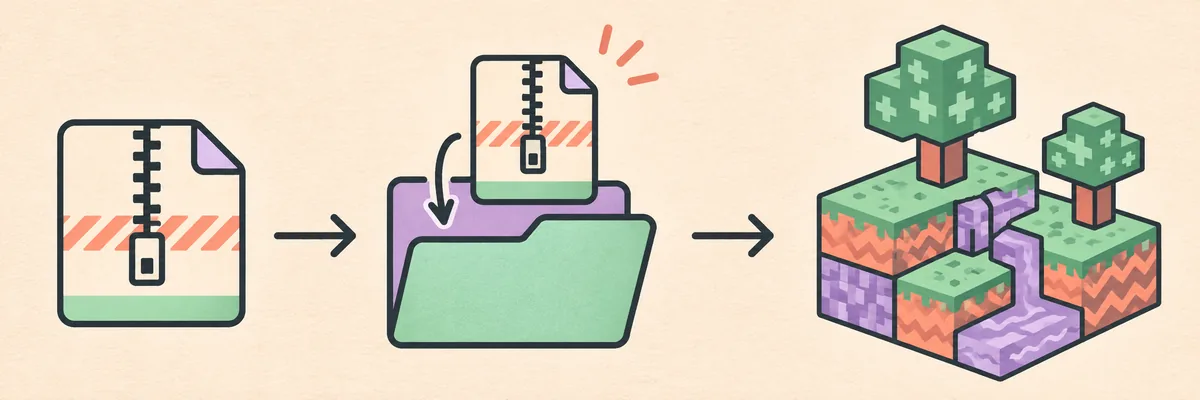
Feather Clientのアクティブなフォルダーを開く
使うプロファイルでゲームを起動し、MinecraftのメインメニューからOptionsとResource Packsを開きます。「Open Pack Folder」を押すと、実行中のインスタンスが参照するフォルダーが表示されます。プロファイルごとにゲームディレクトリが分かれている場合も、既定のMinecraftフォルダーを推測する必要がありません。Feather ClientやDawnにプロファイルフォルダーを開く機能があるなら、表示中のプロファイルに対応するものを使い、名前を確認してください。
ZIPはresourcepacksへコピーします。mods、shaderpacks、savesやランチャーのインストール先には置きません。ファイル管理アプリで開けるからといってZIPを展開する必要はありません。コピーしたらゲームに戻ります。複数のプロファイルを使う場合は、それぞれからフォルダーを開いてください。異なるゲームディレクトリを使っていれば、各プロファイルに個別のコピーが必要です。
- 別のパソコンや解説ページからコピーしたパスではなく、起動中のプロファイルが開いた場所を使います。
- バックアップ名にパック名とゲームバージョンを入れると、後で判別しやすくなります。
- 開けない場合はファイルを変更せず、先にアクティブなインスタンスの場所を確認します。
パックを有効にして優先順位を決める
Resource Packsに戻り、Availableの一覧からZIPを探してSelectedへ移動します。複数のパックが同じテクスチャを置き換える場合は順序が関係します。上にあるパックは、自身に含まれる同じファイルについて優先され、含まない素材は下位のパックやゲーム標準のものが使われることがあります。別のパックを上書きしたい場合にだけ順序を上げてください。
Doneを選び、Minecraftが素材を再読み込みするまで待ちます。変化が見えなければ、変更対象が分かりやすい場所を確認します。原因を追えるよう、パック、mod、シェーダーの設定を同時に変えず、一度に一つだけ試します。パックが一部の素材しか含まないなら、変化しないブロックやメニューが残ることもあります。それだけで読み込み失敗とは限りません。
Selectedに移す
ZIPをフォルダーへ置いただけでは有効になりません。Resource Packs画面で選択します。
順序を決める
そのパックの素材を優先したいときだけ、他のパックより上に置きます。
再読み込みして確認
Doneを選び、別の設定を変える前に見慣れたテクスチャを確認します。
表示されない・見た目が違う場合の確認
Availableに表示されない場合は、アクティブなプロファイルが開いた場所、ファイルがZIPのままか、別のZIPやフォルダーに包まれていないかを確認します。作者のJava版およびバージョン説明を読み、画面を開き直します。同じフォルダーに既知のパックを一つ入れて試すと、クライアントを再インストールせずに、保存先の誤りとパック固有の構成問題を分けて調べられます。
テクスチャが欠ける、互換性の警告が出る、別の見た目が優先される場合は、ほかのパックを無効にして対象だけを試します。パックの順序と作者の補助ファイルや対象バージョンの説明を見直してください。高解像度パックはグラフィック環境への負荷が高いことがあります。ランチャーの設定を変える前に、軽量版または標準素材で比較します。リソースパックでコードmodのクラッシュは修復できません。
- 一覧にない:アクティブな場所、ZIPの入れ子、Java版のファイルを確認します。
- 警告が出る:ゲームの版と作者の形式情報を比べ、メタデータをむやみに編集しません。
- 違うテクスチャ:パック単独で試し、Selected内の順番を確認します。
- 描画が重い:パックを無効にするか軽量版を試してから、ほかの設定を見直します。
元に戻せる状態を保ち、プロファイルを守る
リソースパックは選択中のMinecraftプロファイルで見た目を変えるものです。有料コンテンツやサーバーのコスメティックを解除したり、単独でワールドデータを変更したり、他のプレイヤーにも同じパックを適用したりするものではありません。マルチプレイサーバーが別のサーバー用パックを案内することはあります。その確認画面は、手動で取得したZIPとは別なので、意図しない場合は接続先と表示内容を確認しましょう。
ゲームフォルダーを整理する前にワールドをバックアップします。プロジェクト名とパックのリリース名を記録し、元のZIPはアクティブな場所の外に保管してください。削除するときはMinecraftでパックを無効にしてからファイルを取り除きます。見た目用パックに含まれるプログラムやスクリプトは実行しません。このサイトはファイルを配布・スキャン・認定しません。インストール前に作者の公開情報を確認してください。
- プロファイルやゲームバージョンを変える前にワールドを保存します。
- Minecraftで無効にしてから
resourcepacksのZIPを削除します。 - パスワード、セッショントークン、ランチャーデータベースを共有しません。
Feather Client リソースパック FAQ
使用中のプロファイル、ZIP、優先順位、読み込み時の問題について簡潔に回答します。
Feather Client リソースパックはどこへ入れますか?
使うMinecraftプロファイルを起動し、Options、Resource PacksからOpen Pack Folderを選びます。Java版ZIPを展開せずresourcepacksへ置き、画面で有効にしてください。
Java版のリソースパックは展開しますか?
通常は必要ありません。作者が別の手順を指定していない限りZIPのまま使います。認識されないときは、実際のパックを二重のZIPやフォルダーが包んでいないか確認します。
Feather Clientでパックが表示されないのはなぜですか?
アクティブなプロファイルのフォルダー、ZIP形式、Java版向けかどうか、入れ子の有無を確認します。実際に起動したプロファイルからフォルダーを開き直してください。
リソースパックをmodsに入れられますか?
いいえ。リソースパックはresourcepacksです。modsは互換性のあるmod JAR向けで、シェーダーも別のフォルダーを使います。
すべてのパックは全バージョンのMinecraftで動きますか?
いいえ。メタデータや素材が特定バージョン向けの場合があります。作者の対応バージョンとゲーム内の警告を確認してください。