
Instala el paquete en el perfil que vas a usar
Para usar paquetes de recursos para Feather Client, abre primero el perfil de Minecraft Java con el que jugarás. En el menú principal del juego, entra en Opciones, Paquetes de recursos y pulsa Abrir carpeta de paquetes. Copia allí el ZIP sin extraerlo, vuelve a la pantalla, muévelo de Disponibles a Seleccionados y confirma con Hecho. Ese botón abre la carpeta de la instancia activa; así no dependes de adivinar una ruta compartida cuando tienes varios clientes o perfiles.
Elige un paquete cuyo autor indique compatibilidad con la versión de Minecraft de tu perfil y conserva el enlace a su proyecto original. Un paquete cambia recursos visuales o sonoros; no es un mod de Fabric, un shader ni un instalador del cliente. Los paquetes de recursos para Feather Client se cargan desde el perfil activo, por lo que un ZIP correcto copiado en otra instancia puede parecer una descarga fallida.
Identifica el archivo antes de copiarlo
Los complementos de Minecraft pueden parecer similares en una página de descarga, pero usan carpetas distintas. Comprueba para qué sirve cada archivo.
| Archivo | Carpeta habitual | Qué comprobar | No lo confundas con |
|---|---|---|---|
| ZIP de recursos | resourcepacks | Versión y notas del paquete | Un mod o instalador |
| JAR de Fabric | mods | Cargador, versión y dependencias | Un paquete de texturas |
| ZIP de shaders | shaderpacks | Renderizador y perfil admitidos | Un paquete de recursos |
| Mundo guardado | saves | Copia de seguridad y versión | Un archivo de mod |
Elige un paquete compatible con el perfil
Selecciona el paquete para el perfil de Minecraft Java que vas a iniciar, no solo porque un resultado mencione Feather. Anota la versión del juego de ese perfil y lee las notas de compatibilidad del autor. Los formatos pueden cambiar entre versiones de Minecraft, así que una etiqueta amplia quizá no baste. Si la página ofrece varios archivos, distingue la edición Java del contenido Bedrock, las vistas previas, los complementos y los archivos opcionales.
Empieza con un paquete pequeño y mantenido por un creador reconocible. Comprueba su historial de versiones, los juegos compatibles y la descripción de sus funciones. Un diseño atractivo también puede estar desactualizado o pertenecer a otra edición. Los paquetes de recursos para Feather Client son contenido de terceros, no archivos distribuidos por el editor del launcher. El autor del paquete debe explicar qué incluye y con qué versiones funciona.
- Prefiere la página del creador o un alojamiento conocido frente a espejos que ocultan al autor.
- Lee el nombre y las notas del archivo; no ejecutes un EXE, script o instalador con contraseña para instalar texturas.
- Guarda el nombre del proyecto, el archivo y la versión del juego para poder retirarlo después.
Comprueba el ZIP antes de colocarlo
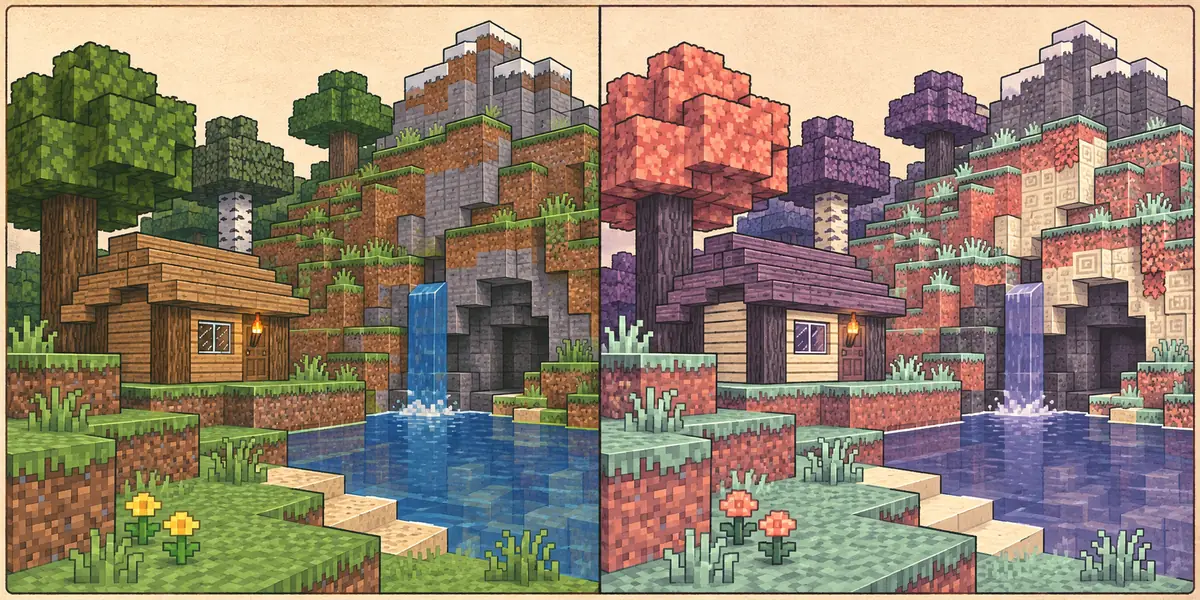
Un paquete de recursos de Java suele distribuirse como ZIP y Minecraft puede leerlo directamente. Déjalo comprimido, salvo que el autor indique otra cosa. Si lo inspeccionas, comprueba que los metadatos del paquete y los recursos estén en el nivel superior del archivo. Algunas descargas contienen otro ZIP o una carpeta envolvente; el juego puede mostrar el archivo exterior y no encontrar el contenido que debe cargar.
Los metadatos describen el formato compatible y sus valores dependen de la versión de Minecraft. No los edites solo para ocultar un aviso. La advertencia puede señalar que el paquete se diseñó para otra versión, pero no demuestra que sea peligroso o esté roto. Si no identificas el ZIP de Java, vuelve a las instrucciones del proyecto en lugar de probar todos los botones de descarga.
Confirma el nombre
Elige el archivo descrito como paquete de recursos de Java, no cualquier ZIP de la página.
Revisa la estructura
Comprueba que los metadatos y recursos no estén dentro de otra carpeta o archivo ZIP.
Conserva una copia
Guarda el ZIP original fuera del juego hasta comprobar que carga para poder volver atrás.
Abre la carpeta del perfil activo de Feather Client
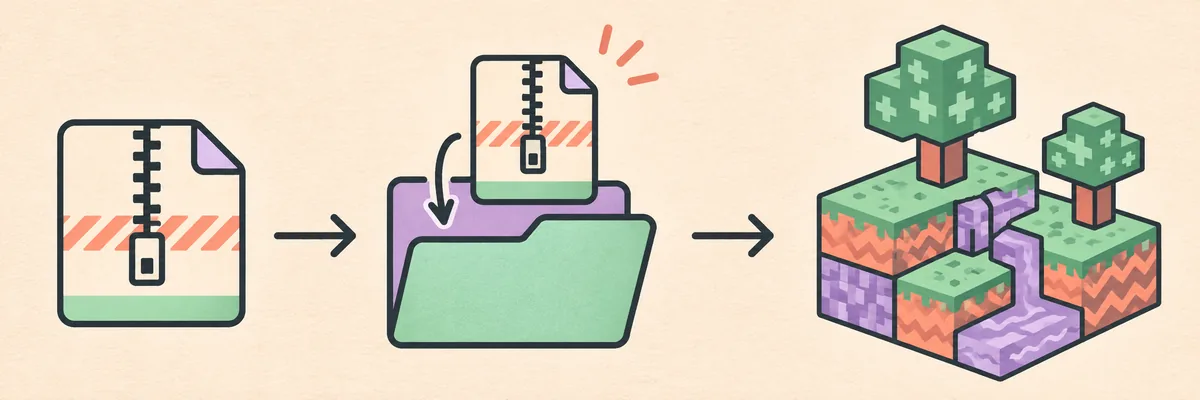
Inicia el perfil que vas a usar y abre Opciones y Paquetes de recursos desde el menú principal de Minecraft. Pulsa Abrir carpeta de paquetes. La acción lleva a la instancia que está ejecutándose y evita suposiciones sobre una carpeta predeterminada cuando el launcher separa perfiles. Si Feather Client o Dawn ofrece un acceso directo a la carpeta del perfil, usa el asociado al perfil abierto y confirma su nombre antes de copiar.
Copia el ZIP en resourcepacks, no en mods, shaderpacks, saves ni en la carpeta de instalación del launcher. No lo extraigas solo porque el explorador pueda abrirlo. Vuelve al juego después de copiar. Si usas varios perfiles, abre la carpeta desde cada uno: las instancias con directorios distintos pueden necesitar su propia copia.
- Usa la carpeta que abre el perfil en ejecución, no una ruta tomada de otro equipo.
- Identifica las copias de seguridad con el nombre del paquete y la versión del juego.
- Si la carpeta no se abre, revisa la ruta de la instancia antes de cambiar archivos.
Activa el paquete y ajusta su prioridad
Vuelve a Paquetes de recursos y busca el archivo en Disponibles. Selecciónalo para moverlo a Seleccionados. El orden importa cuando dos paquetes sustituyen la misma textura: el que aparece más arriba tiene prioridad para los archivos que incluye; los demás pueden venir de los paquetes inferiores o del juego. Sube un paquete solo si quieres que reemplace recursos coincidentes.
Pulsa Hecho y espera a que Minecraft recargue los recursos. Si no ves cambios, prueba en un lugar donde la textura debería ser evidente. Cambia una sola cosa cada vez para saber qué capa causa un problema visual. Algunos paquetes sustituyen solo una parte de los recursos, así que un bloque o menú sin cambios no significa necesariamente que haya fallado.
Muévelo a Seleccionados
El ZIP no se activa hasta habilitarlo en la pantalla de Paquetes de recursos.
Define el orden
Ponlo encima de otro solo cuando quieras que prevalezcan sus recursos coincidentes.
Recarga y comprueba
Pulsa Hecho y observa una textura conocida antes de cambiar otra opción.
Resuelve problemas de carga o de apariencia
Si el paquete no aparece en Disponibles, comprueba la carpeta abierta por el perfil activo, que el archivo siga siendo ZIP y que no haya contenido anidado. Lee las notas de Java y versión del creador y vuelve a abrir la pantalla. Probar un paquete conocido en la misma carpeta ayuda a distinguir una ruta incorrecta de un ZIP mal preparado sin reinstalar el cliente.
Si faltan texturas, aparece un aviso o gana el estilo equivocado, desactiva los demás paquetes y prueba este solo. Comprueba el orden y las notas sobre archivos complementarios o versiones del juego. Un paquete de alta resolución también puede exigir más a la tarjeta gráfica; prueba una edición ligera o restaura los recursos predeterminados antes de cambiar ajustes del launcher. Los paquetes de recursos no reparan un fallo de mods de código.
- No aparece: revisa la ruta activa, los ZIP anidados y la edición Java.
- Hay un aviso: compara la versión del juego con las notas del creador.
- Se ve otra textura: prueba el paquete solo y comprueba su posición.
- El juego va lento: desactívalo o usa una edición más ligera antes de tocar otros ajustes.
Mantén la prueba reversible y protege el perfil
Un paquete cambia la presentación en el perfil de Minecraft elegido. No concede contenido de pago, desbloquea cosméticos del servidor, modifica por sí solo un mundo ni obliga a otros jugadores a usarlo. Un servidor multijugador puede ofrecer su propio paquete; ese aviso es distinto de un ZIP que descargaste manualmente. Si el paquete del servidor te sorprende, revisa el aviso y el servidor al que entraste.
Haz una copia de seguridad de tus mundos antes de reorganizar carpetas. Anota el proyecto y la versión del paquete, conserva el ZIP original fuera de la carpeta activa y desactívalo en Minecraft antes de eliminarlo. No ejecutes programas ni scripts incluidos con un paquete visual. Esta guía no aloja, analiza ni certifica descargas de terceros; consulta la información de publicación del autor antes de instalar un archivo.
- Haz una copia de los mundos antes de cambiar de perfil o versión.
- Desactiva el paquete y después elimina su ZIP de
resourcepacks. - Nunca compartas contraseñas, tokens de sesión ni bases de datos del launcher.
Preguntas frecuentes sobre paquetes de recursos para Feather Client
Respuestas rápidas sobre perfiles, ZIP, prioridad y problemas al cargar paquetes de recursos para Feather Client.
¿Dónde pongo los paquetes de recursos para Feather Client?
Inicia el perfil de Minecraft que usas, abre Opciones y Paquetes de recursos y pulsa Abrir carpeta de paquetes. Copia el ZIP de Java intacto en resourcepacks y luego actívalo en la pantalla.
¿Tengo que descomprimir el paquete de recursos?
Normalmente no. Mantén el ZIP intacto salvo que el autor indique otra cosa. Si Minecraft no lo reconoce, comprueba si el contenido real está dentro de otro ZIP o una carpeta adicional.
¿Por qué no aparece mi paquete en Feather Client?
Comprueba la carpeta del perfil activo, que el archivo siga siendo ZIP, la edición Java y las carpetas anidadas. Abre la carpeta desde el perfil que ejecutaste y vuelve a la pantalla de paquetes.
¿Puedo poner el ZIP en mods?
No. Los paquetes de recursos van en resourcepacks. mods es para JAR de mods compatibles y los shaders utilizan otra carpeta.
¿Todos los paquetes funcionan con cualquier versión?
No. Los metadatos y recursos pueden estar destinados a versiones concretas. Lee las notas del creador y revisa los avisos del juego en vez de editar metadatos a ciegas.